Установите Odoo 14 на CentOS 8
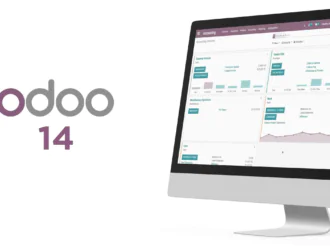
Odoo — это самое популярное универсальное программное обеспечение для бизнеса в мире. Оно предлагает широкий спектр бизнес-приложений, включая CRM, веб-сайт, электронную коммерцию, биллинг, бухгалтерский учет, производство, склад, управление проектами, инвентаризацию и многое другое, и все они полностью интегрированы.
Odoo можно установить по-разному, в зависимости от варианта использования и доступных технологий. Самый простой и быстрый способ установить Odoo — использовать официальные репозитории Odoo APT.
Установка Odoo в виртуальной среде или развертывание в качестве контейнера Docker дает вам больший контроль над приложением и позволяет запускать несколько экземпляров Odoo в одной системе.
В этой статье объясняется, как установить и развернуть Odoo 14 в виртуальной среде Python на CentOS 8. Мы загрузим Odoo из официального репозитория GitHub и будем использовать Nginx в качестве обратного прокси.
Установка необходимых компонентов
Odoo написан на Python. Первый шаг — установить Python 3, Git, pip и все библиотеки и инструменты, необходимые для сборки Odoo из исходников:
sudo dnf install python3 python3-devel git gcc sassc redhat-rpm-config libxslt-devel \ bzip2-devel openldap-devel libjpeg-devel freetype-devel
Создание системного пользователя
Запуск Odoo от имени пользователя root запрещен, так как это угроза безопасности. Создайте нового системного пользователя и группу с домашним каталогом /opt/odoo, который будет запускать службу Odoo:
sudo useradd -m -U -r -d /opt/odoo14 -s /bin/bash odoo14
Вы можете называть пользователя как хотите; просто убедитесь, что вы создали пользователя PostgreSQL с тем же именем.
Установка и настройка PostgreSQL
Odoo использует PostgreSQL в качестве серверной части базы данных. Мы установим PostgreSQL 12 из стандартных репозиториев CentOS 8:
sudo dnf install @postgresql:12
После завершения установки создайте новый кластер базы данных PostgreSQL:
sudo postgresql-setup initdb
Включите и запустите службу PostgreSQL:
sudo systemctl enable --now postgresql
Создайте пользователя PostgreSQL с тем же именем, что и ранее созданный системный пользователь. В этом примере это odoo14:
sudo su - postgres -c "createuser -s odoo14"
Установка Wkhtmltopdf
wkhtmltopdf — это набор инструментов командной строки с открытым исходным кодом для рендеринга HTML-страниц в PDF и различные форматы изображений. Чтобы распечатать отчеты в формате PDF в Odoo, вам необходимо установить пакет wkhtmltox. Рекомендуемая версия для Odoo — это версия 0.12.5, которую можно скачать и установить с Github:
sudo dnf install https://github.com/wkhtmltopdf/wkhtmltopdf/releases/download/0.12.5/wkhtmltox-0.12.5-1.centos8.x86_64.rpm
Установка и настройка Odoo 14
Мы установим Odoo из исходного кода внутри изолированной виртуальной среды Python.
Во-первых, измените пользователя на «odoo14»:
sudo su - odoo14
Клонируйте исходный код Odoo 14 из репозитория Odoo GitHub:
git clone https://www.github.com/odoo/odoo --depth 1 --branch 14.0 /opt/odoo14/odoo
Перейдите в каталог /opt/odoo14 и создайте новую виртуальную среду Python для установки Odoo:
cd /opt/odoo14python3 -m venv venv
Активируйте среду с помощью команды source:
source venv/bin/activate
Установите необходимые модули Python:
pip3 install -r odoo/requirements.txt
После этого деактивируйте среду, набрав:
deactivate
Создайте новый каталог для настраиваемых надстроек:
mkdir /opt/odoo14/odoo-custom-addons
Мы добавим этот каталог в параметр addons_path. Этот параметр определяет список каталогов, в которых Odoo ищет модули.
Вернитесь к своему пользователю sudo:
exit
Создайте файл конфигурации со следующим содержимым:
sudo nano /etc/odoo14.conf
[options]
admin_passwd = superadmin_passwd
db_host = False
db_port = False
db_user = odoo14
db_password = False
addons_path = /opt/odoo14/odoo/addons, /opt/odoo14/odoo-custom-addons
Сохраните и закройте файл.
Создание файла модуля Systemd
Откройте текстовый редактор и создайте файл служебной единицы odoo14.service со следующим содержимым:
sudo nano /etc/systemd/system/odoo14.service
Вставьте следующий контент:
[Unit]
Description=Odoo14
Requires=postgresql.service
After=network.target postgresql.service

[Service]
Type=simple
SyslogIdentifier=odoo14
PermissionsStartOnly=true
User=odoo14
Group=odoo14
ExecStart=/opt/odoo14/venv/bin/python3 /opt/odoo14/odoo/odoo-bin -c /etc/odoo14.conf
StandardOutput=journal+console

[Install]
WantedBy=multi-user.target
Сообщите systemd о существовании нового файла модуля:
sudo systemctl daemon-reload
Запустите и включите сервис Odoo:
sudo systemctl enable --now odoo14
Убедитесь, что Odoo запущен с помощью следующей команды:
sudo systemctl status odoo14
Результат должен выглядеть примерно так, как показано ниже, показывая, что служба Odoo активна и работает:
● odoo14.service - Odoo14
   Loaded: loaded (/etc/systemd/system/odoo14.service; enabled; vendor preset: disabled)
   Active: active (running) since Mon 2020-11-02 20:12:24 UTC; 3s ago
...
Чтобы просмотреть сообщения, зарегистрированные службой Odoo, используйте следующую команду:
sudo journalctl -u odoo14
Проверка установки
Откройте браузер и введите: http://<your_domain_or_IP_address>:8069
Если установка прошла успешно, появится экран, подобный следующему:
Если вы не можете получить доступ к странице, убедитесь, что порт 8069в вашем брандмауэре открыт:
sudo firewall-cmd --permanent --zone=public --add-port=8069/tcpsudo firewall-cmd --reload
Настройка Nginx в качестве прокси SSL
Веб-сервер Odoo по умолчанию обслуживает трафик через HTTP. Чтобы сделать экземпляр Odoo более безопасным, мы настроим Nginx в качестве прокси-сервера для завершения SSL, который будет обслуживать трафик по HTTPS.
Прокси-сервер завершения SSL — это прокси-сервер, который обрабатывает шифрование/дешифрование SSL. Это означает, что завершающий прокси (Nginx) будет обрабатывать и расшифровывать входящие TLS-соединения (HTTPS) и передавать незашифрованные запросы внутренней службе (Odoo). Трафик между Nginx и Odoo не будет зашифрован (HTTP).
Использование обратного прокси-сервера дает вам множество преимуществ, таких как балансировка нагрузки, завершение SSL, кэширование, сжатие, обслуживание статического содержимого и многое другое.
Прежде чем продолжить работу с этим разделом, убедитесь, что вы выполнили следующие предварительные требования:
- Доменное имя, указывающее на IP вашего публичного сервера. Мы будем использовать example.ru.
- Установлен Nginx.
- SSL-сертификат для вашего домена. Вы можете установить бесплатный SSL-сертификат Let’s Encrypt .
Откройте свой текстовый редактор и создайте/отредактируйте блок сервера домена:
sudo nano /etc/nginx/conf.d/example.ru
Следующая конфигурация устанавливает завершение SSL, перенаправление HTTP на HTTPS, перенаправление из WWW в другое, кэширование статических файлов и включение сжатия GZip .
# Сервер Odoo
upstream odoo {
 server 127.0.0.1:8069;
}

upstream odoochat {
 server 127.0.0.1:8072;
}

# HTTP -> HTTPS
server {
    listen 80;
    server_name www.example.ru example.ru;

    include snippets/letsencrypt.conf;
    return 301 https://example.ru$request_uri;
}

# WWW -> без WWW
server {
    listen 443 ssl http2;
    server_name www.example.ru;

    ssl_certificate /etc/letsencrypt/live/example.ru/fullchain.pem;
    ssl_certificate_key /etc/letsencrypt/live/example.ru/privkey.pem;
    ssl_trusted_certificate /etc/letsencrypt/live/example.ru/chain.pem;
    include snippets/ssl.conf;

    return 301 https://example.ru$request_uri;
}

server {
    listen 443 ssl http2;
    server_name example.ru;

    proxy_read_timeout 720s;
    proxy_connect_timeout 720s;
    proxy_send_timeout 720s;

    # Заголовки прокси-серверов
    proxy_set_header X-Forwarded-Host $host;
    proxy_set_header X-Forwarded-For $proxy_add_x_forwarded_for;
    proxy_set_header X-Forwarded-Proto $scheme;
    proxy_set_header X-Real-IP $remote_addr;

    # параметры SSL
    ssl_certificate /etc/letsencrypt/live/example.ru/fullchain.pem;
    ssl_certificate_key /etc/letsencrypt/live/example.ru/privkey.pem;
    ssl_trusted_certificate /etc/letsencrypt/live/example.ru/chain.pem;
    include snippets/ssl.conf;
    include snippets/letsencrypt.conf;

    # файлы логов
    access_log /var/log/nginx/odoo.access.log;
    error_log /var/log/nginx/odoo.error.log;

    # Обрабатывать запросы longpoll
    location /longpolling {
        proxy_pass http://odoochat;
    }

    # Обработка / запросы
    location / {
       proxy_redirect off;
       proxy_pass http://odoo;
    }

    # Кэширование статических файлов
    location ~* /web/static/ {
        proxy_cache_valid 200 90m;
        proxy_buffering on;
        expires 864000;
        proxy_pass http://odoo;
    }

    # Gzip
    gzip_types text/css text/less text/plain text/xml application/xml application/json application/javascript;
    gzip on;
}
Когда вы закончите, перезапустите службу Nginx:
sudo systemctl restart nginx
Затем нам нужно указать Odoo использовать прокси. Для этого откройте файл конфигурации и добавьте следующую строку:
proxy_mode = True
Перезапустите сервис Odoo, чтобы изменения вступили в силу:
sudo systemctl restart odoo14
На этом этапе настроен обратный прокси-сервер, и вы можете получить доступ к своему экземпляру Odoo по адресу https://example.ru.
Изменение интерфейса привязки
Это необязательный шаг, но это хорошая практика безопасности.
По умолчанию сервер Odoo прослушивает порт 8069 на всех интерфейсах. Чтобы отключить прямой доступ к экземпляру Odoo, вы можете либо заблокировать порт 8069 для всех общедоступных интерфейсов, либо заставить Odoo прослушивать только локальный интерфейс.
Мы настроим Odoo только на прослушивание 127.0.0.1. Откройте конфигурацию и добавьте в конец файла следующие две строки:
xmlrpc_interface = 127.0.0.1
netrpc_interface = 127.0.0.1
Сохраните файл конфигурации и перезапустите сервер Odoo, чтобы изменения вступили в силу:
sudo systemctl restart odoo14
Включение многопроцессорности
По умолчанию Odoo работает в многопоточном режиме. Для производственных развертываний рекомендуется перейти на многопроцессорный сервер, поскольку это повышает стабильность и позволяет лучше использовать системные ресурсы.
Чтобы включить многопроцессорность, вам необходимо отредактировать конфигурацию Odoo и установить ненулевое количество рабочих процессов. Количество рабочих рассчитывается на основе количества ядер ЦП и доступной оперативной памяти.
Согласно официальной документации Odoo, для расчета количества рабочих и требуемого объема оперативной памяти вы можете использовать следующие формулы и предположения:
Расчет количества рабочих
- Теоретическое максимальное количество рабочих = (system_cpus * 2) + 1
- 1 работник может обслуживать ~ = 6 одновременных пользователей
- Рабочим Cron также требуется ЦП
Расчет объема оперативной памяти
- Будем считать, что 20% всех запросов — тяжелые, а 80% — более легкие. Тяжелые запросы используют около 1 ГБ ОЗУ, а более легкие — около 150 МБ ОЗУ.
- Необходимая оперативная память = number_of_workers * ( (light_worker_ratio * light_worker_ram_estimation) + (heavy_worker_ratio * heavy_worker_ram_estimation) )
Если вы не знаете, сколько процессоров у вас в системе, используйте следующую grepкоманду:
grep -c ^processor /proc/cpuinfo
Допустим, у вас есть система с 4 ядрами ЦП, 8 ГБ оперативной памяти и 30 одновременными пользователями Odoo.
- 30 users / 6 = **5** (5 — теоретическое количество необходимых рабочих)
- (4 * 2) + 1 = **9** (9 — теоретическое максимальное количество рабочих)
Основываясь на приведенном выше расчете, вы можете использовать 5 рабочих + 1 рабочий для cron worker, всего 6 рабочих.
Рассчитайте потребление оперативной памяти исходя из количества рабочих:
- RAM = 6 * ((0.8*150) + (0.2*1024)) ~= 2 GB of RAM
Расчет показывает, что для установки Odoo потребуется около 2 ГБ оперативной памяти.
Чтобы переключиться в многопроцессорный режим, откройте файл конфигурации и добавьте вычисленные значения:
limit_memory_hard = 2684354560
limit_memory_soft = 2147483648
limit_request = 8192
limit_time_cpu = 600
limit_time_real = 1200
max_cron_threads = 1
workers = 5
Перезапустите сервис Odoo, чтобы изменения вступили в силу:
sudo systemctl restart odoo14
Остальные системные ресурсы будут использоваться другими службами, работающими в этой системе. В этой статье мы установили Odoo вместе с PostgreSQL и Nginx на одном сервере. В зависимости от вашей настройки на вашем сервере также могут быть запущены другие службы.
Вывод
В этой статье вы познакомились с установкой Odoo 14 на CentOS 8 в виртуальной среде Python с использованием Nginx в качестве обратного прокси. Мы также показали вам, как включить многопроцессорность и оптимизировать Odoo для производственной среды.
Если у вас есть вопросы, не стесняйтесь оставлять комментарии ниже.
Редактор: AndreyEx