
Blender 3D — это профессиональная программа для 3D-графики и анимации с открытым исходным кодом. Она имеет широкий спектр приложений, таких как анимация, 3D-моделирование, визуальные эффекты и анимированная графика. Это обеспечивает выдающиеся результаты и используется в профессиональном кинопроизводстве. Она может использоваться на многих различных платформах и поддерживает примерно 34 разных языка.
Цель этой статьи — установить Blender 3D на Ubuntu 20.04.
Установка Blender 3D в системе Ubuntu 20.04
Выполните шаги, перечисленные здесь, чтобы установить Blender 3D в вашу систему Ubuntu 20.04:
Обновите систему Ubuntu 20.04
Перед установкой на него Blender 3D мы должны обновить наш фреймворк Ubuntu 20.04. Следуя следующей инструкции, это можно сделать с помощью:
$ sudo apt update
Все необходимые пакеты в Ubuntu 20.04 были обновлены.
Установка Blender 3D в Ubuntu 20.04 из Терминала
Мы можем установить Blender 3D, выполнив в терминале команду, показанную ниже:
$ sudo apt install blender
Когда вы нажмете «Y», начнется процесс установки.
Установка Blender на Ubuntu 20.04 из Центра программного обеспечения
Программный центр — это служебная программа или официальный магазин приложений в Ubuntu, в котором мы можем покупать, устанавливать или удалять различные приложения.
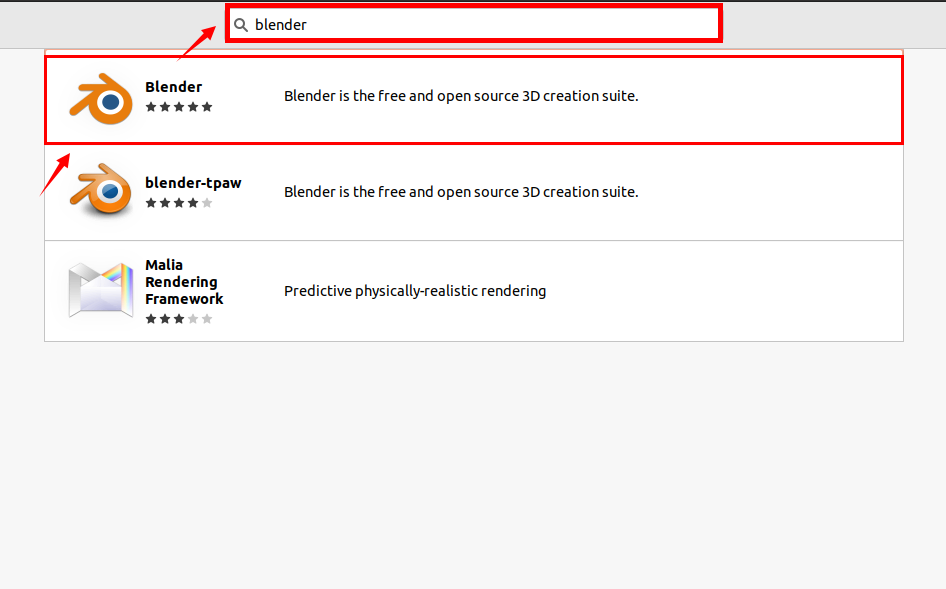
Откройте программный центр и введите Blender в строке поиска. Через пару мгновений мы можем увидеть результат; выберите Blender.
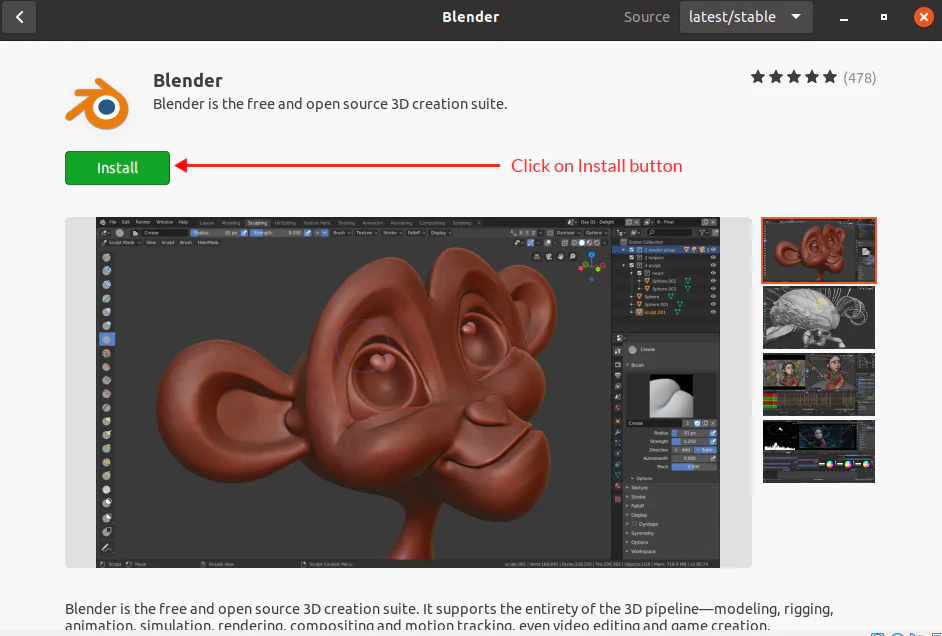
Откроется новый экран, отображающий всю информацию о Blender. Щелкните «Install».
Проверьте установленную версию Blender в Ubuntu 20.04
Мы можем проверить установленную версию Blender на нашем Ubuntu 20.04, выполнив следующую команду:
$ blender --version
Запустите Blender в системе Ubuntu 20.04.
Blender 3D установлен на Ubuntu 20.04. Мы можем открыть его через терминал Ubuntu 20.04. Запустите терминал и выполните следующую команду:
$ blender
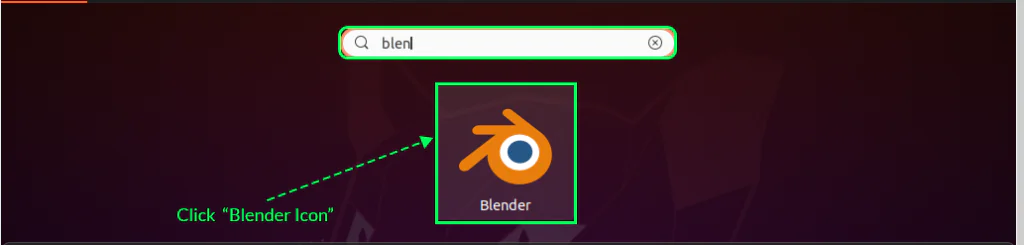
В меню поиска приложений мы также можем найти Blender и затем щелкнуть по результату поиска Blender, как показано на следующем изображении:
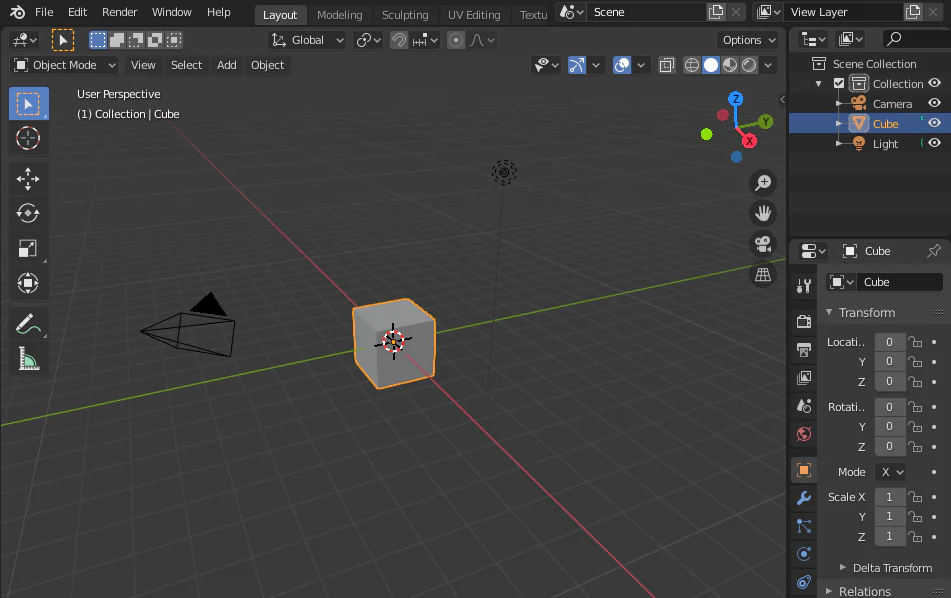
Blender 3D успешно запущен в нашей системе.
Удаление Blender из Ubuntu 20.04
Чтобы удалить Blender 3D из Ubuntu 20.04 вместе со всем содержимым, выполните команду, показанную ниже:
$ sudo apt remove --autoremove blender
Когда вы нажмете «Y», начнется процесс удаления.
Вывод
В этой статье мы продемонстрировали шаги по установке Blender 3D на Ubuntu 20.04, а также как запустить его через терминал и графический интерфейс Ubuntu 20.04. После этого гибкое приложение было установлено, и теперь мы можем продолжать создавать невероятную графику и анимацию. Другую информацию о 3D графике, такие как модели, текстуры можно узнать в блоге https://junior3d.ru/. Уроки моделирования, анимации и визуализации в 3d max.