
Linux 6.18 LTS — это новейшая стабильная версия ядра с долгосрочной поддержкой (LTS). Пользователи Ubuntu могут установить её на свои компьютеры через официальный PPA-архив Ubuntu Mainline Kernel. Вот как это сделать!
Ядро Linux 6.18 LTS было выпущено 30 ноября 2025 года. В нём появились новые функции, такие как поддержка драйвера Rust Binder, новая цель dm-pcache для устройства-маппера, позволяющая использовать постоянную память в качестве кэша для более медленных блочных устройств, а также новая опция microcode= командной строки для управления поведением загрузчика микрокода на платформах x86.
Для установки Linux 6.18 в системах Ubuntu 25.10 (Questing Quokka) или Ubuntu 25.04 (Plucky Puffin) мы будем использовать официальные пакеты ядра Linux из архива Ubuntu Mainline Kernel PPA, созданного командой разработчиков ядра Ubuntu. Их можно установить вручную или с помощью утилиты Mainline Kernels.
Однако я должен предупредить вас, что эти ядра поставляются без гарантии. Команда разработчиков ядра Ubuntu НЕ будет оказывать поддержку в случае возникновения проблем с этими ядрами и НЕ будет нести ответственность за любой ущерб, который эти ядра могут причинить из-за неправильной установки или использования.
Способ 1. Установка ядра Linux 6.18 LTS в Ubuntu с помощью инструмента Mainline Kernels
Самый простой способ установить ядро Linux 6.18 LTS на компьютер с Ubuntu — использовать графический инструмент Mainline Kernels, который можно установить из этого PPA, выполнив приведенные ниже команды в приложении «Терминал». Откройте приложение «Терминал» и выполните следующие команды, чтобы установить инструмент Mainline Kernels:
sudo add-apt-repository ppa:cappelikan/ppa
sudo apt update && sudo apt full-upgrade
sudo apt install -y mainline
После установки инструмента Mainline Kernels вы можете открыть его в меню приложений вашей системы Ubuntu. Инструмент быстро проверит наличие всех версий ядра в архиве PPA Canonical Mainline Kernel и отобразит ядро Linux 6.18 вверху списка.
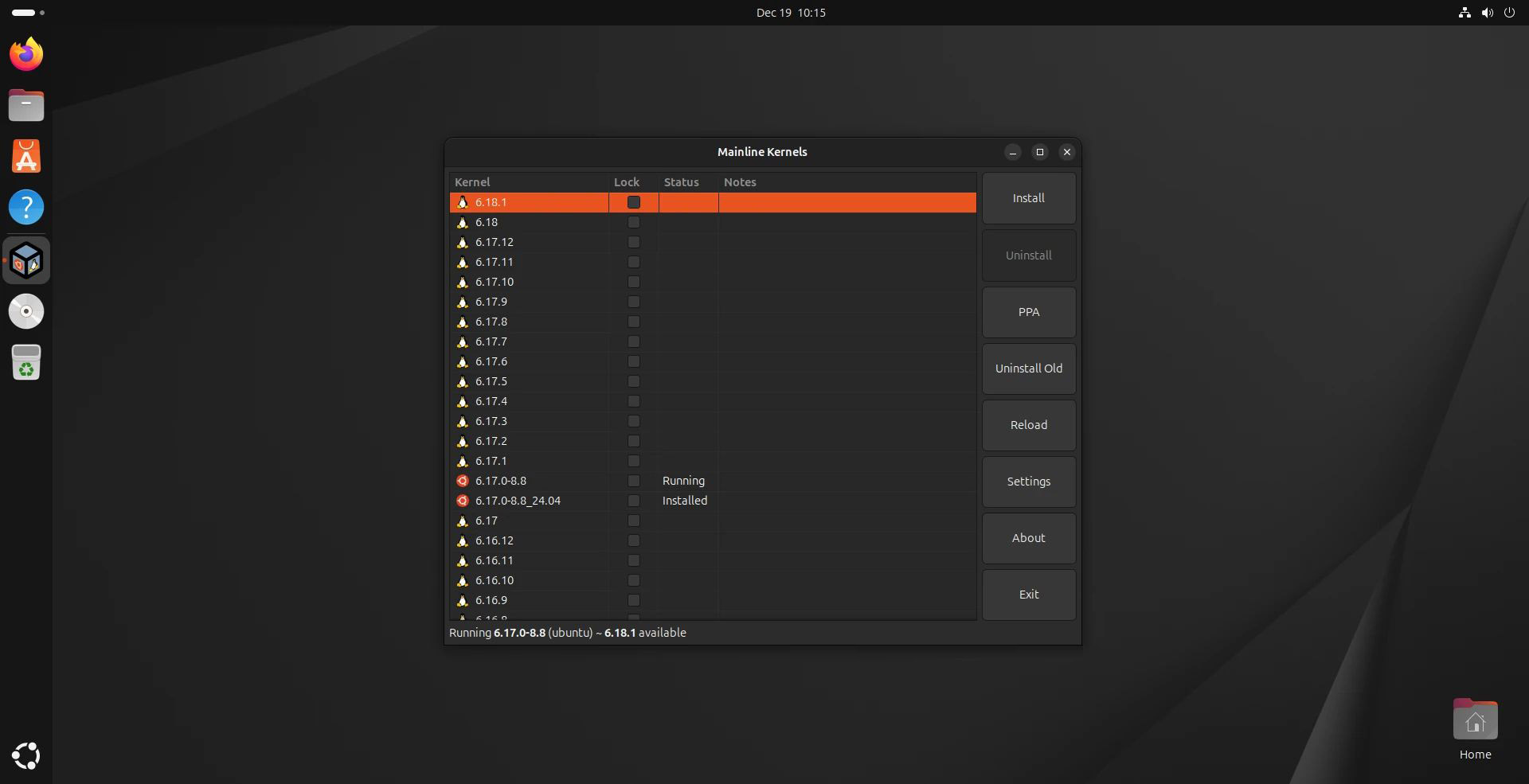
Нажмите на запись «6.18», чтобы выбрать её, а затем нажмите на большую кнопку «Установить» справа, чтобы установить новое ядро на ваш компьютер с Ubuntu. Дождитесь завершения установки и перезагрузите компьютер.
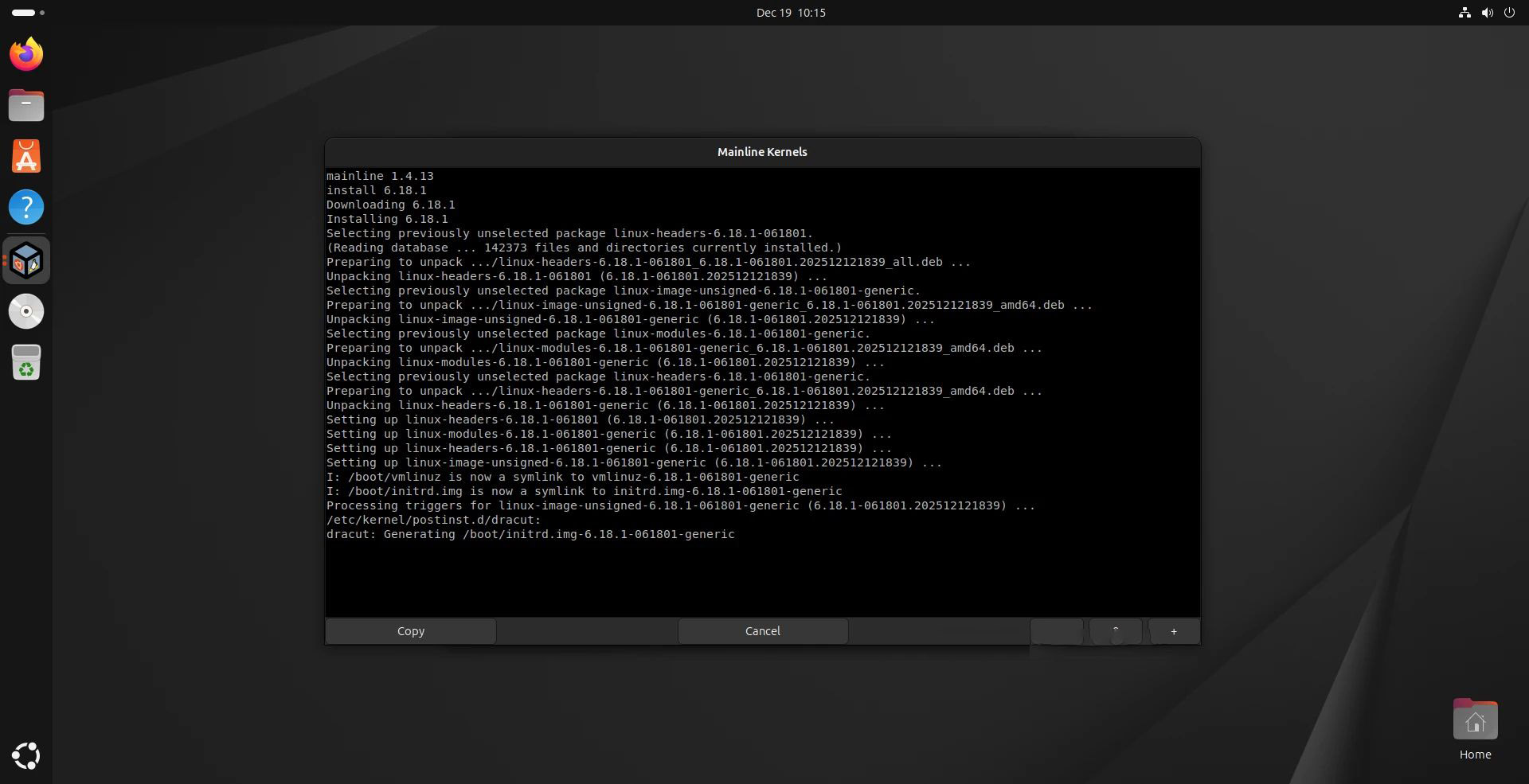
Преимущество этого метода в том, что вы будете получать новые версии ядра (например, Linux 6.18.1, 6.18.2 и т. д.) по мере их выпуска. Более того, инструмент Mainline Kernels может информировать вас о новых версиях ядра Linux, если вы включите функцию уведомлений в настройках инструмента.
Способ 2. Установка ядра Linux 6.18 LTS в Ubuntu через командную строку
Второй способ рекомендуется для опытных пользователей, которые знают, что делают, и не хотят использовать инструмент Mainline Kernels из первого способа, описанного выше. Этот способ можно использовать в качестве запасного, если инструмент Mainline Kernels не может отобразить последние версии ядер из архива PPA Ubuntu Mainline Kernel.
Этот способ подразумевает, что вам нужно вручную загрузить и установить пакеты ядра Linux 6.18 LTS для вашей конкретной архитектуры (64-разрядной (amd64), AArch64 (ARM64), ARMhf, PowerPC 64-разрядной с прямым порядком байтов (ppc64el) или IBM System z (s390x)) из официального архива PPA с основным ядром Ubuntu и установить их в своей системе с помощью командной строки.
Например, чтобы установить ядро Linux 6.18 LTS в 64-разрядной (amd64) системе Ubuntu, загрузите перечисленные ниже пакеты в папку в вашем домашнем каталоге. После того как вы загрузите все пакеты ядра в соответствующую папку, вы сможете установить их все сразу, выполнив команду sudo dpkg -i *.deb.
linux-image-unsigned-6.18.0-061800-generic_6.18.0-061800.202511302339_amd64.deb
linux-modules-6.18.0-061800-generic_6.18.0-061800.202511302339_amd64.deb
linux-headers-6.18.0-061800-generic_6.18.0-061800.202511302339_amd64.deb
linux-headers-6.18.0-061800_6.18.0-061800.202511302339_all.deb
Возврат к ядру Ubuntu по умолчанию или другому установленному ядру
Если по какой-то причине у вас возникли проблемы с ядром Linux 6.18 LTS и вы хотите вернуться к ядру Ubuntu по умолчанию или другому ядру, установленному в вашей системе, нажмите клавишу Esc при загрузке компьютера, перейдите к пункту «Дополнительные параметры» и выберите другую версию ядра из списка доступных.