
Теперь доступен первый стабильный выпуск рабочего стола COSMIC от System76, который дебютировал в Pop!_OS 24.04 LTS. Кроме того, многие дистрибутивы Linux уже начали предлагать COSMIC через свои репозитории. К сожалению, пользователям Ubuntu повезло меньше, поскольку эта среда рабочего стола не входит в набор Ubuntu по умолчанию.
Тем не менее причин для разочарования нет. В прошлом месяце пользователь Ubuntu рассказал на Reddit, что он создал специальный репозиторий PPA, который позволяет легко и без проблем установить COSMIC. Мы сами протестировали его и могу подтвердить, что он работает так, как заявлено. В этой статье мы расскажем вам, как установить среду рабочего стола COSMIC на Ubuntu 24.04 “Noble Numbat” всего за несколько минут.
Важное пояснение
После установки рабочего стола COSMIC он становится доступен наряду с рабочим столом GNOME, установленным по умолчанию в Ubuntu 24.04 LTS, что позволяет легко переключаться между ними с экрана входа в систему (подробнее об этом ниже).
Однако имейте в виду, что даже если вам настолько понравится COSMIC, что вы будете использовать только его, ни в коем случае не пытайтесь удалить существующую систему GNOME. Это почти наверняка приведёт к сбою системы, поскольку рабочий стол Ubuntu по умолчанию тесно интегрирован со многими основными компонентами системы. Самый безопасный и простой способ — позволить обеим средам рабочего стола сосуществовать.
После этого пояснения мы можем перейти к сути данной статьи.
Как установить COSMIC Desktop на Ubuntu 24.04 LTS
Первым делом нужно добавить репозиторий COSMIC PPA в вашу систему Ubuntu. Для этого выполните следующую команду:
sudo add-apt-repository ppa:hepp3n/cosmic-epoch
Вам будет предложено подтвердить добавление, нажав Enter. После этого кэш пакетов вашей системы будет автоматически обновлен и будет включать пакеты, доступные в репозитории COSMIC.
Теперь вы можете установить саму среду рабочего стола COSMIC.
sudo apt install cosmic-session
Начнётся загрузка необходимых пакетов (около 200 МБ). На этом этапе важно не забыть о следующем шаге. Прежде чем установка продолжится, вам будет предложено настроить менеджер входа в систему.
Первый экран носит чисто информационный характер, поэтому для перехода к следующему экрану можно просто нажать Enter.
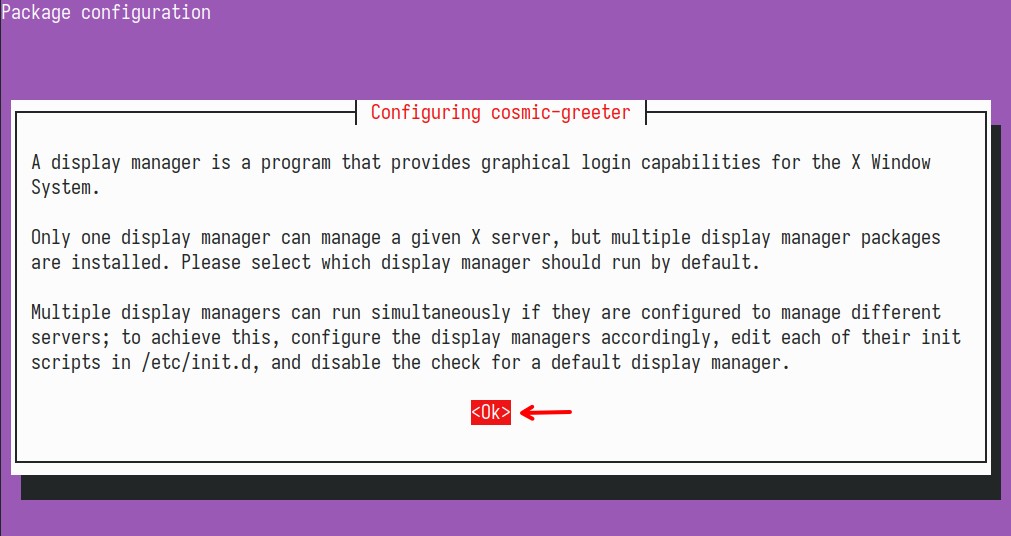
Настройка менеджера входа в систему.
Однако на втором экране вам нужно будет принять ключевое решение: оставить менеджер входа в систему GDM3, установленный в Ubuntu по умолчанию, или перейти на тот, который предоставляет среда рабочего стола COSMIC. Здесь я настоятельно рекомендую выбрать GDM3.
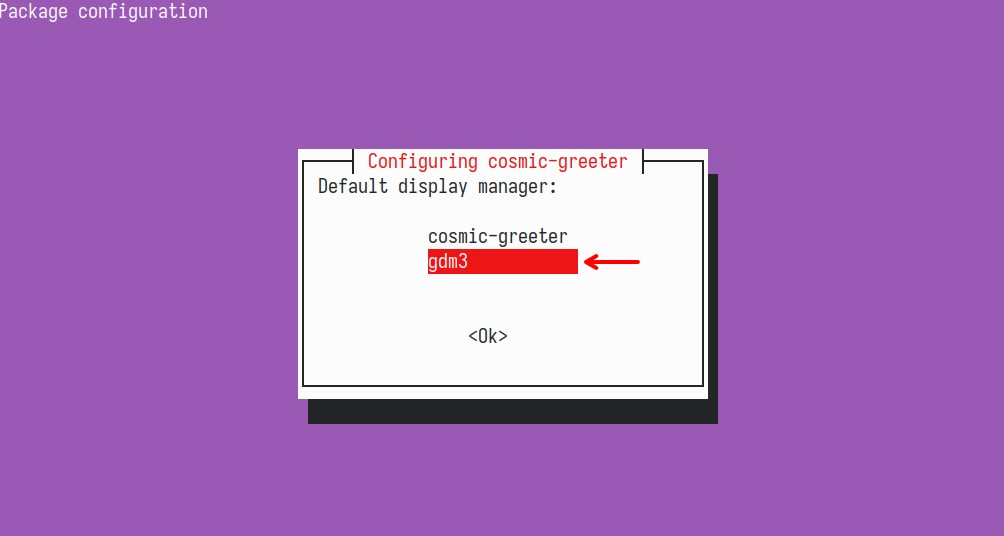
Установите менеджер входа по умолчанию.
Позвольте мне объяснить почему. В ходе тестирования я обнаружил, что установка COSMIC в качестве средства приветствия по умолчанию отлично работает при входе в сеанс COSMIC, но вызывает проблемы при попытке войти в рабочий стол Ubuntu GNOME по умолчанию. Напротив, GDM3 надёжно работает с обеими средами рабочего стола, поэтому я рекомендую использовать его.
Есть и другая причина для такого выбора. Если вы установите COSMIC в качестве программы для приветствия по умолчанию, а позже решите вернуться к GDM, то для отмены этой настройки потребуется выполнить несколько команд, чего можно легко избежать с самого начала. Тем не менее, если вы действительно хотите использовать программу для приветствия COSMIC, вы можете это сделать. Установите её в качестве программы для приветствия по умолчанию, а ниже я покажу, как при необходимости вернуться к GDM3.
Дождитесь завершения установки пакетов. После этого выйдите из системы. При повторном входе нажмите на значок шестерёнки в правом нижнем углу и выберите COSMIC из списка доступных сеансов.
Войдите в систему и наслаждайтесь новым рабочим столом COSMIC. Он может многое предложить, и я уверен, что он вам понравится.
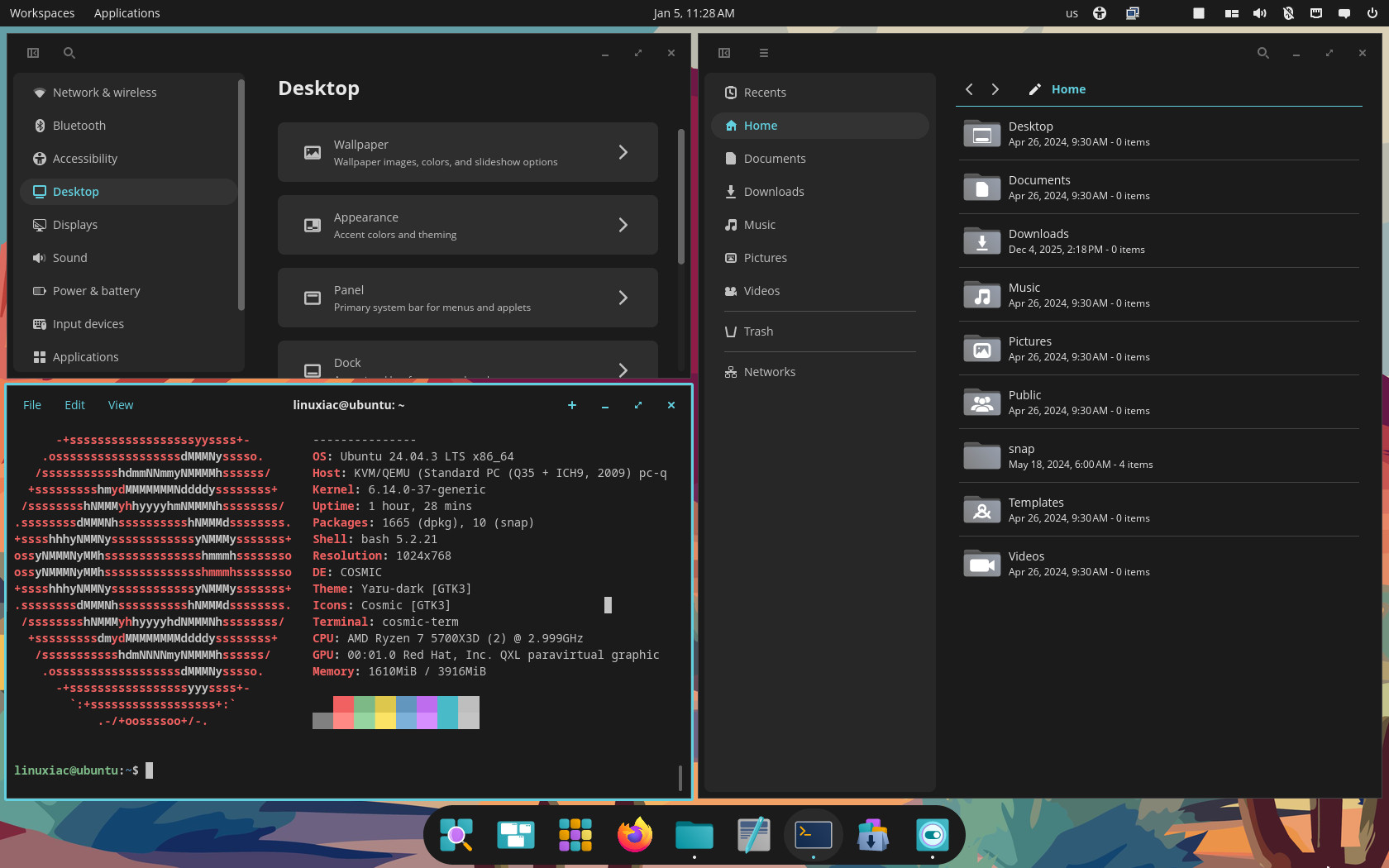
COSMIC Desktop на Ubuntu 24.04 LTS.
Хорошо, давайте ненадолго вернёмся к тому, о чём я упоминал ранее. При установке COSMIC в Ubuntu 24.04 LTS вы, возможно, выбрали COSMIC по умолчанию для входа в систему. Вот как это выглядит:
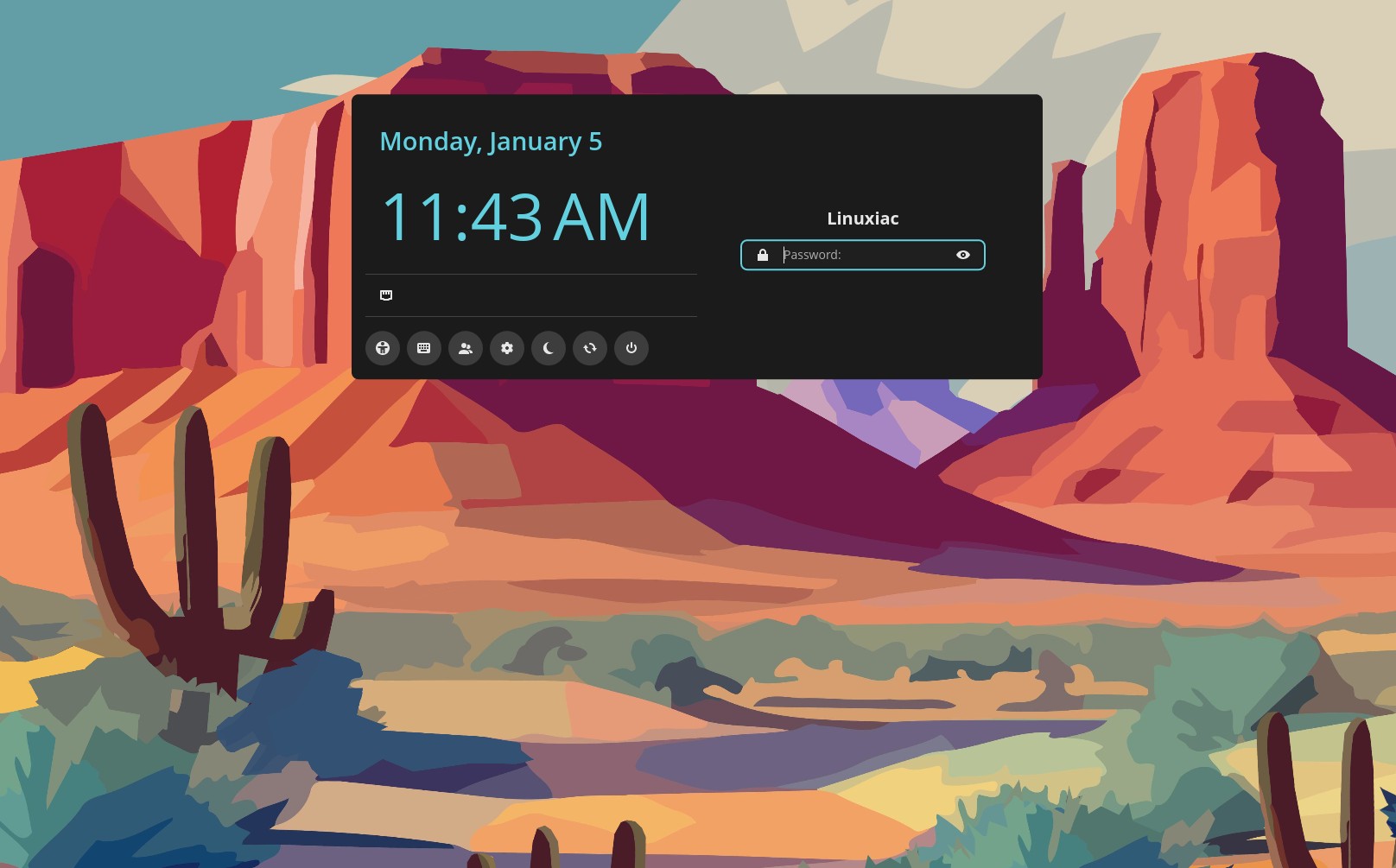
Приветствие COSMIC по умолчанию.
Чтобы вернуться к использованию Ubuntu GDM3 по умолчанию, выполните команду:
sudo dpkg-reconfigure gdm3
При появлении запроса выберите gdm3 и подтвердите.
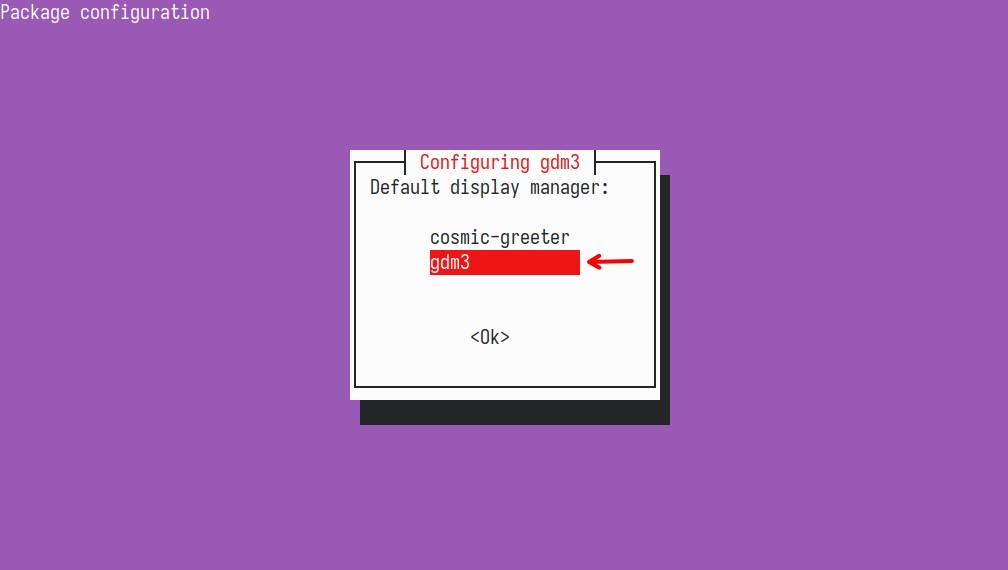
Возврат к стандартному экрану входа в Ubuntu GDM3.
Наконец, выполните эти две команды:
sudo systemctl enable gdm3
sudo systemctl restart gdm3
Если вы делаете это в графическом сеансе, экран может на короткое время погаснуть или вы вернётесь на экран входа в систему. Стандартный экран входа в систему GNOME в Ubuntu будет восстановлен, а COSMIC останется доступным в качестве сеанса рабочего стола после входа в систему.
Удаление рабочего стола COSMIC из Ubuntu
Наконец, стоит упомянуть ещё кое-что. Если вы решите удалить среду рабочего стола COSMIC из своей системы Ubuntu 24.04 LTS, вы сможете сделать это легко и без лишних хлопот. Для начала установите инструмент ppa-purge:
sudo apt install ppa-purge
Это небольшая утилита, предназначенная для безопасного удаления программного обеспечения, установленного из PPA. По сути, она выполняет три действия за один шаг:
- Восстанавливает исходные версии из официальных репозиториев Ubuntu.
- Отключает указанный PPA.
- Понижает версию всех пакетов, установленных или обновлённых из этого PPA.
Затем выполните приведённую ниже команду, чтобы полностью удалить среду рабочего стола COSMIC из вашей системы:
sudo ppa-purge ppa:hepp3n/cosmic-epoch
После завершения установки я настоятельно рекомендую перезагрузить систему Ubuntu.
Заключение
Мы надеемся, что эта статья по установке среды рабочего стола COSMIC в Ubuntu 24.04 LTS было для вас полезным и что вам нравится ваша новая система. COSMIC может многое предложить, выходя за рамки многих ограничений GNOME, которые Ubuntu часто устраняет с помощью собственных встроенных расширений.
Кроме того, такие функции, как возможность разбиения на тайлы в COSMIC, действительно выделяются на фоне других основных сред рабочего стола и их сложно найти или они просто недоступны. Но это тема для отдельного разговора.
Спасибо, что нашли время прочитать это руководство и следовать ему. Как всегда, мы будем рады вашим комментариям.