

Во время пандемии COVID-19, когда все беспокоились о своей работе, такие сервисы, как Zoom, стремительно развивались, чтобы заполнить пробел между работой в офисе и дома, предоставляя полноценные услуги видеоконференцсвязи.
Это оказалось очень полезным, поскольку люди могли продолжать работать из дома, общаться с коллегами, а также сокращать расходы на содержание офиса, тем самым увеличивая прибыль компании. Люди были рады этому, поскольку могли проводить больше времени со своими семьями.
С начала пандемии прошло немало времени, и большинство людей либо продолжали временно работать из дома, либо полностью перешли на удалённую работу, при этом сервис Zoom играл ключевую роль.
Если ваша компания требует, чтобы вы установили Zoom в своей системе, а у вас Linux с Ubuntu или другим дистрибутивом, не волнуйтесь. В этой статье мы расскажем вам о самом простом способе установки Zoom в Ubuntu или других дистрибутивах Linux.
Как установить Zoom в Ubuntu и других дистрибутивах Linux
Самый простой способ установить Zoom в большинстве дистрибутивов Linux — использовать пакет Snap. Если у вас система Ubuntu, это здорово, потому что Snap уже предустановлен и настроен. Для других систем вы можете ознакомиться с инструкциями по установке в этой статье.
Установка Zoom в Linux через Snap
Установка довольно проста: просто запустите терминал и выполните следующую команду, чтобы установить Zoom через Snap.
sudo snap install zoom-client
Этот способ прост и удобен по сравнению с другими, упомянутыми ниже. Однако, если вы не в восторге от Snap, ознакомьтесь со следующим разделом, чтобы узнать, как установить Zoom с помощью дистрибутивного пакета.
Установка Zoom в Debian или Ubuntu с помощью пакета DEB
Этот способ состоит из нескольких этапов, поэтому внимательно следуйте инструкциям ниже.
1. Перейдите на страницу загрузки Zoom для Linux, выберите Ubuntu в качестве типа Linux (другие варианты: Debian, Mint, Oracle Linux, CentOS, RedHat и Fedora), затем выберите 64-разрядную версию в качестве архитектуры ОС и, наконец, нажмите кнопку «Загрузить».
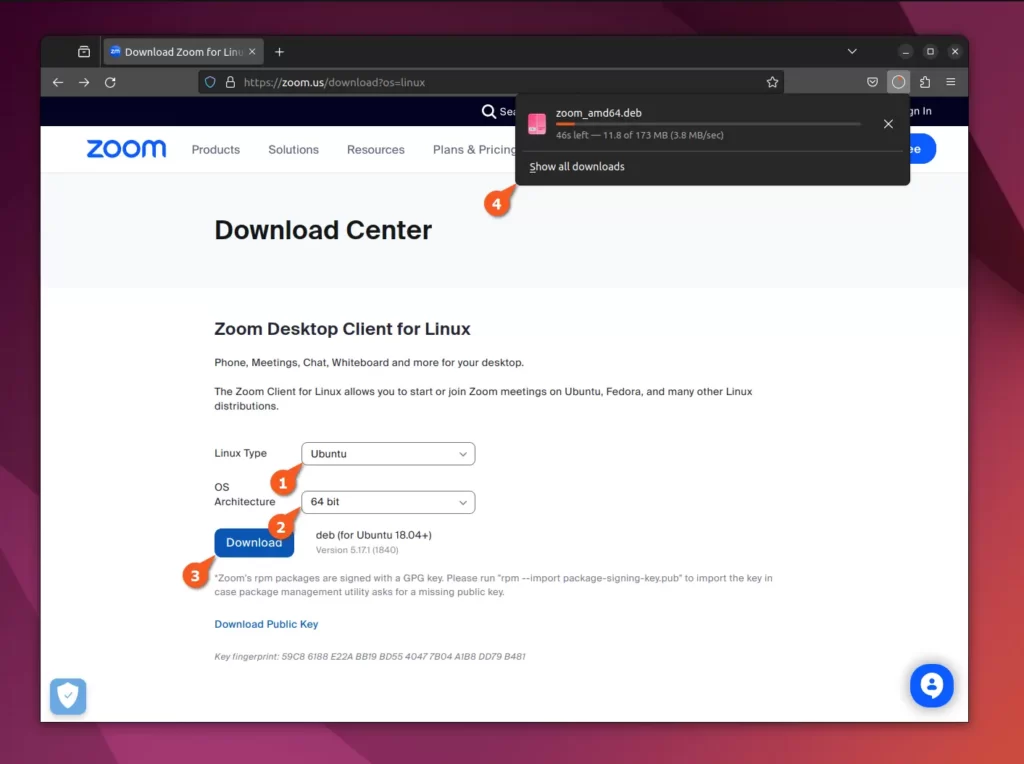
2.1.0. (Метод командной строки) После завершения загрузки откройте терминал, перейдите в папку, куда был загружен файл (предположительно ~/Downloads/), и выполните следующую команду, чтобы начать установку.
📝 Примечание
При возникновении ошибок, связанных с зависимостями, выполните команду:
sudo apt --fix-broken install
cd ~/Downloads/

sudo dpkg -i zoom_amd64.deb
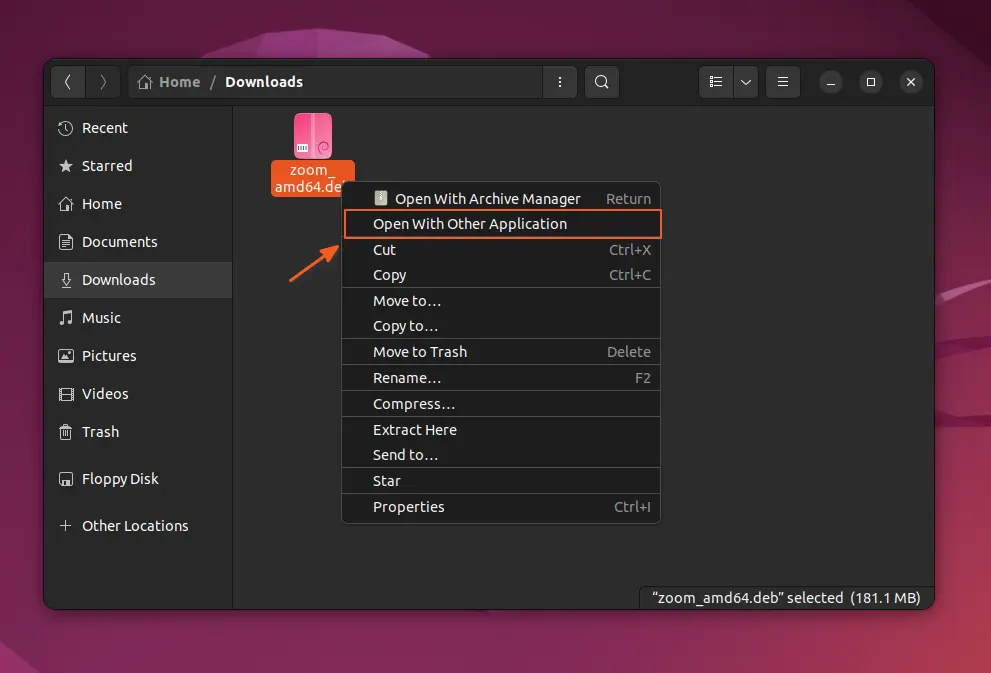
2.2.1. (Графический интерфейс) Если вам не нравится работать с терминалом и вы предпочитаете устанавливать пакет Zoom DEB с помощью графического интерфейса, запустите файловый менеджер, перейдите в папку загрузки, щелкните файл правой кнопкой мыши и выберите пункт «Открыть с помощью другого приложения».
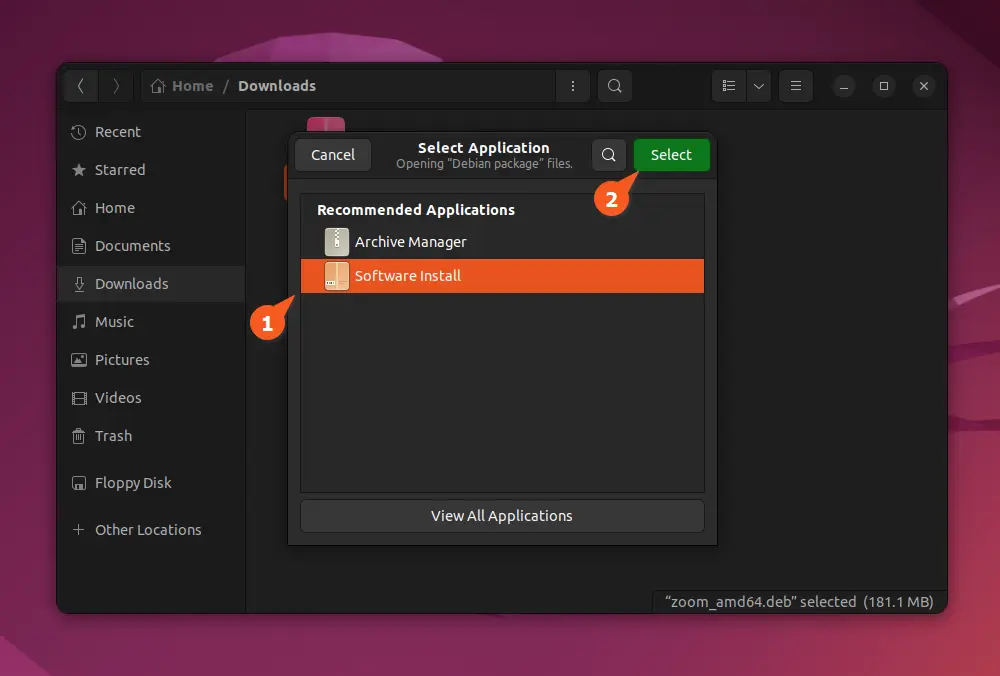
2.2.2. Откроется окно «Выбор приложения», в котором нужно выбрать опцию «Установка программного обеспечения» и нажать кнопку «Выбрать».
2.2.3. Это действие откроет файл Zoom DEB в программном обеспечении Ubuntu. Теперь вам нужно просто нажать кнопку Установить в правом верхнем углу, чтобы начать процесс установки.

Установка Zoom в RedHat или Fedora с помощью пакета RPM
Если ваша система Linux работает на базе RedHat или Fedora, вы можете либо воспользоваться методом Snap для простой установки Zoom, либо напрямую перейти на страницу загрузки Zoom для Linux и скачать пакет RPM для вашего дистрибутива (доступен для RedHat, Fedora, CentOS и OpenSUSE).

После завершения загрузки запустите терминал, перейдите в папку, где сохранён загруженный RPM-файл, и выполните следующую команду, чтобы начать установку.
cd ~/Downloads/

sudo rpm -i zoom_x86_64.rpm
Установка Zoom в Arch или Manjaro
Пользователи Arch или дистрибутивов на основе Arch, таких как Manjaro или Endeavouros, могут напрямую загрузить исходный файл Zoom с официального сайта и выполнить установку вручную.
Однако если у вас установлен помощник AUR, например Yay, вы можете легко установить Zoom из репозитория AUR с помощью следующей команды:
yay -S zoom
Как найти и открыть Zoom
После завершения установки вы можете найти его в меню приложений и запустить оттуда.

При первом запуске после установки вы увидите следующее окно, в котором можно присоединиться к собранию или войти в существующую учётную запись.
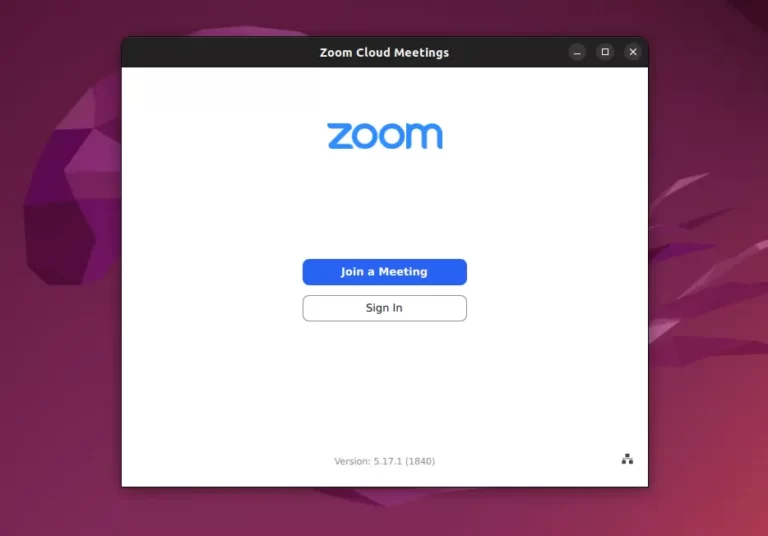
С этого момента вы можете начать пользоваться Zoom для проведения видеоконференций.
Как обновить Zoom в Ubuntu и других дистрибутивах Linux
Если вы установили Zoom через пакет Snap, вы можете легко обновить его до последней версии, выполнив следующую команду:
sudo snap refresh zoom-client
Но если вы установили его из исходного файла, загруженного с официального сайта, то для его обновления можно использовать команду, специфичную для вашего дистрибутива.
Для Debian, Ubuntu, Pop!_OS
sudo apt upgrade zoom
Для RHEL, Fedora, AlmaLinux
sudo dnf upgrade zoom
Для Arch, Manjaro, Endeavouros
sudo pacman -Syyu zoom
В Arch, если вы использовали помощник AUR, например Yay, для установки из репозитория AUR, выполните следующую команду:
yay -Syyu zoom
Как удалить Zoom из Ubuntu и других дистрибутивов Linux
Если вы установили его через Snap, выполните следующую команду.
sudo snap remove zoom-client
Установку, выполненную из исходного файла, можно удалить, выполнив следующую команду:
Для Debian, Ubuntu, Pop!_OS
sudo apt remove zoom
Для RHEL, Fedora, AlmaLinux
sudo dnf remove zoom
Для Arch, Manjaro, Endeavouros
sudo pacman -R zoom
Наконец, если вы установили его с помощью помощника AUR, например Yay, выполните следующую команду:
yay -R zoom