

LosslessCut — это бесплатный графический интерфейс с открытым исходным кодом, который использует инструмент командной строки ffmpeg в фоновом режиме для обработки всех действий, выполняемых в приложении. Несмотря на то, что он не охватывает все функции, его цель — упростить редактирование аудио и видео.
В настоящее время он позволяет обрезать медиафайлы, разделять или объединять их, заменять аудио, добавлять субтитры, конвертировать медиаформаты, создавать сегменты из ключевых кадров и многое другое.
Это безопасное кроссплатформенное приложение. В этой статье мы расскажем о его функциях и о том, как установить его в Ubuntu и других дистрибутивах Linux.
Возможности LosslessCut
Хотя в LosslessCut есть не все функции, их достаточно, чтобы упростить процесс редактирования. Чтобы быстро ознакомиться с его возможностями, прочтите раздел ниже.
- Он бесплатный и с открытым исходным кодом по сравнению с другими, так что вам не придётся платить ни копейки. Это кроссплатформенное приложение, которое можно установить в системах Linux, Windows и macOS.
- Оно позволяет разбивать медиафайл на сегменты, объединять или менять местами сегменты медиафайлов, поворачивать видео, заменять или удалять медиафайлы, делать снимки, конвертировать любые медиафайлы в поддерживаемые форматы и многое другое.
- Он поддерживает такие форматы видео, как MP4, MATROSKA, MOV, MPEGTS, OGV и WEBM; аудиоформаты FLAC, IPOD, MP3, OGA, OGG, OPUS и WAV; а также форматы субтитров AS, SRT и SUP.
- Также поддерживаются сочетания клавиш для улучшения и оптимизации рабочего процесса, если вы в основном пользуетесь клавиатурой.
Как установить LosslessCut в Ubuntu
Существует два способа установки LosslessCut в Ubuntu или любой другой дистрибутив Linux: через Snap или Flatpak. Если вы пользуетесь Ubuntu, Snap уже установлен в вашей системе, поэтому вы можете приступить к установке через Snap. Если вы предпочитаете Flatpak, вы можете установить его с помощью соответствующей команды.
- через Snap
- sudo snap install losslesscut
- через Flatpak
- flatpak install flathub no.mifi.losslesscut
После запуска процесса установки потребуется некоторое время для загрузки и установки необходимых пакетов, в основном в зависимости от скорости вашего интернет-соединения и в некоторой степени от производительности вашей системы. После завершения установки вы сможете найти и запустить LosslessCut в меню приложения.
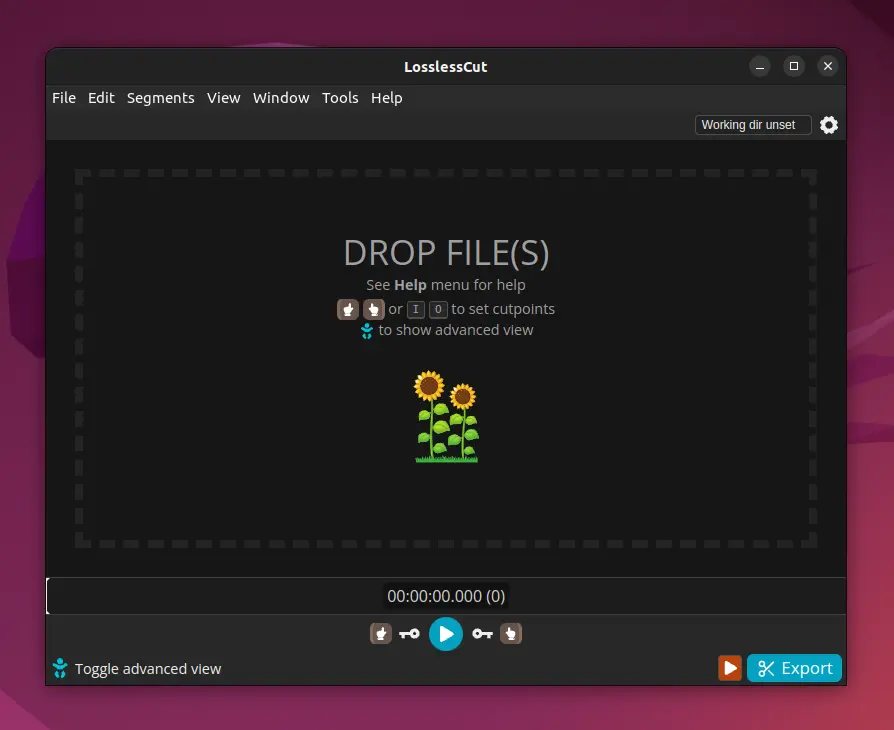
Здесь вы можете потратить некоторое время на изучение возможностей. Начните с импорта медиафайлов, просто дважды щёлкнув по интерфейсу или перетащив их в приложение. После этого станут доступны все параметры редактирования, которые не требуют пояснений, поэтому у вас не должно возникнуть трудностей при их использовании.
Как удалить LosslessCut из Ubuntu
Эта статья была бы неполной без описания процесса удаления. Итак, если вы считаете это приложение наименее полезным, вы можете легко удалить его из своей системы с помощью одной из команд в зависимости от выбранного вами способа установки.
- через Snap
- sudo snap remove losslesscut
- через Flatpak
- flatpak uninstall no.mifi.losslesscut
Вот и всё, вы успешно удалили его из своей системы Linux.