
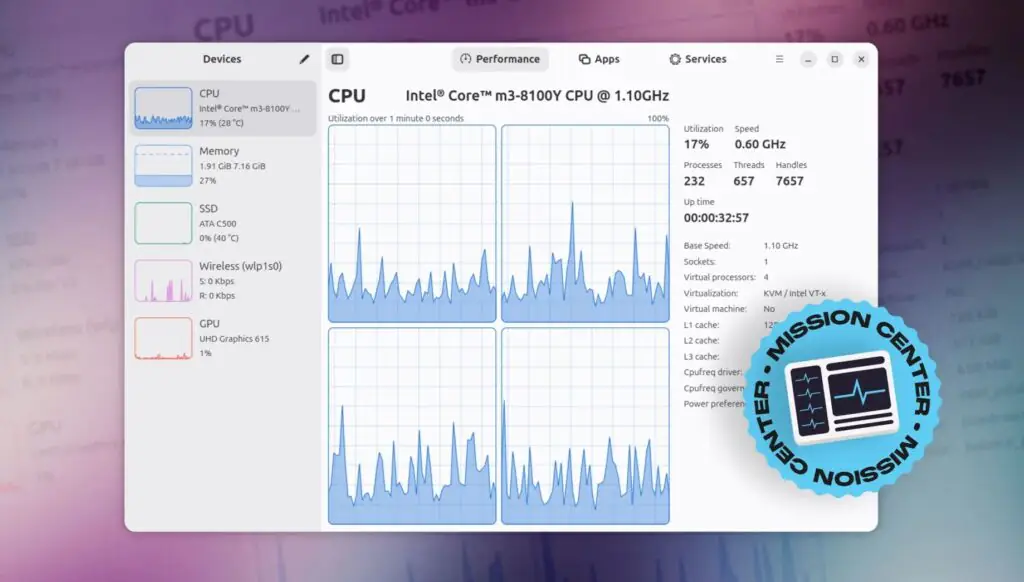
Mission Center, модный (и да, немного напоминающий Windows) инструмент для мониторинга системы GTK4/libadwaita для Linux, был обновлён.
Для тех, кто с ним не знаком: Mission Center (https://missioncenter.io/) позволяет легко проверять загрузку процессора, памяти, диска, сети и графического процессора, получать обзор запущенных процессов и отслеживать использование ими ресурсов, а также управлять системными службами — и всё это в одном приложении.
В Mission Center 1.1 была переработана страница Службы. Теперь на ней можно просматривать дочерние процессы и пользовательские службы, а также фильтровать службы по статусу (например, остановлены, не работают, запущены и т. д.), при этом основное представление в столбце обновляется быстро.
По словам разработчиков, новый бэкенд «во многом похож на страницу приложений». Кроме того, в нём исправлен ряд ошибок и улучшена производительность, что должно повысить скорость работы по сравнению с предыдущими сборками.
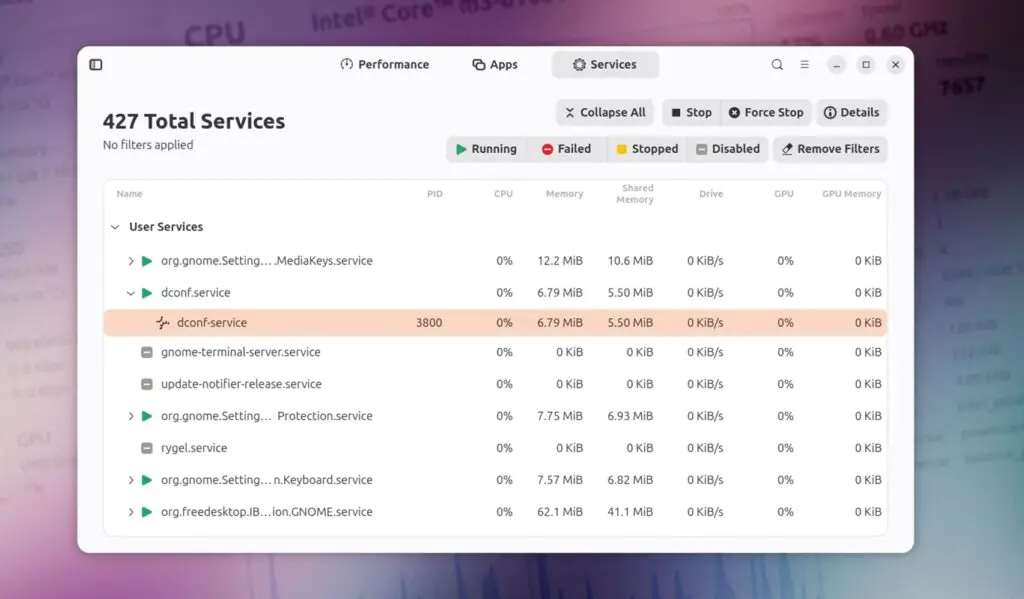
В Mission Center 1.1 улучшена страница Сервисы
На вкладке Приложения теперь можно нажать правой кнопкой мыши на процесс и отправить ему сигнал на уровне операционной системы. Доступные опции: STOP, CONT, HUP, INT, TERM, KILL, USR1 или USR2.
В Mission Center отображается масса подробной информации об аппаратных компонентах и возможностях системы: от размера кэша процессора и форм-фактора оперативной памяти до скорости PCIe дискретного графического процессора. Всё это очень удобно, но как насчёт информации о самой операционной системе?
Чтобы не открывать другое приложение (или использовать Fastfetch в терминале), в Mission Center теперь есть диалоговое окно «О системе», в котором отображается информация о менеджере пакетов и его версии, номере и версии ядра, а также о среде рабочего стола.
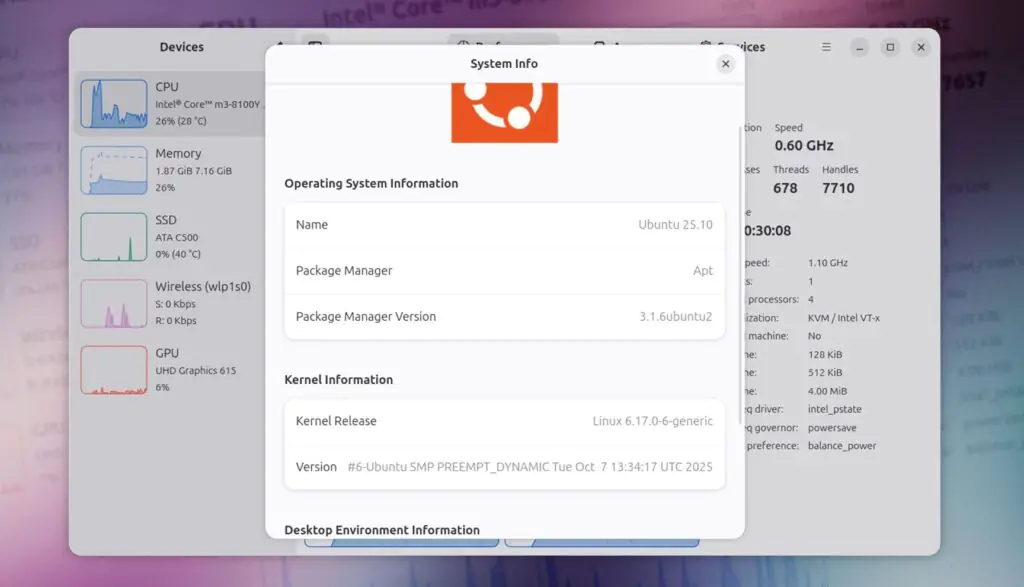
Добавлено новое диалоговое окно Сведения о системе
Разработчики Mission Center называют это «первой итерацией», так что, похоже, в будущих обновлениях мы увидим, что диалоговое окно будет заполнено дополнительной системной информацией, что сделает его более полезным для большего количества систем.
Другие изменения и дополнения, внесённые в новую версию: https://gitlab.com/mission-center-devs/mission-center/-/wikis/Release-Notes/v1.1.0, включают:
- Снижение нагрузки на процессор при извлечении и обновлении данных
- Отображение энергопотребления процессора (при поддержке)
- Улучшена работа вентиляторов и их конфигурация
- Температура SMART 0 Кельвинов теперь игнорируется
- Повышение надёжности считывания значений с графического процессора
- Исправления в упаковке Snap
В целом, это ещё одно достойное обновление уже функционального системного монитора. Это одно из моих любимых приложений для Linux на рабочем столе — не потому, что мне нужно часто его использовать, а потому, что на него так приятно смотреть, что мне хочется пользоваться им как можно чаще!
Установите Mission Center в Ubuntu
Mission Center — это бесплатное программное обеспечение с открытым исходным кодом, доступное для большинства основных дистрибутивов Linux.
Вы можете установить последнюю версию Mission Center с Flathub: https://flathub.org/apps/io.missioncenter.MissionCenter в большинстве дистрибутивов Linux, а те, кто предпочитает портативный формат, могут скачать AppImage (в том числе для устройств ARM) на странице релизов в Mission Center Gitlab.
Если вы используете Ubuntu, вы можете установить Mission Center Snap (https://snapcraft.io/mission-center) через Центр приложений для настольных компьютеров или из терминала, выполнив команду:
sudo snap install mission-center
Однако на момент написания статьи следует учитывать, что Snap build ещё не достиг версии 1.1. Она должна появиться в ближайшее время, и если у вас установлен Snap, вы получите это обновление (как только оно выйдет) автоматически в фоновом режиме.