Команда tload в Linux: мониторинг загрузки системы в режиме реального времени
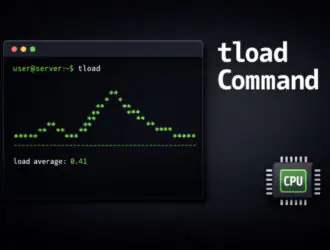
Вы когда-нибудь задумывались, что сейчас происходит в вашей системе Linux? Познакомьтесь с tload, простым инструментом командной строки, который показывает нагрузку на вашу систему в режиме реального времени. Вместо того чтобы смотреть на случайные цифры, вы увидите простой график, который обновляется автоматически.
В этом подробном руководстве мы расскажем, что такое tload, как работает утилита tload CLI и как отслеживать и анализировать среднюю нагрузку на вашу систему Linux с помощью tload на практических примерах в Linux.
Что такое команда tload в Linux?
Считайте tload простым средством мониторинга работоспособности вашего компьютера. Команда tload выводит график средней загрузки системы на указанный терминал (или терминал процесса tload, если он не указан).
Этот инструмент для мониторинга Linux показывает среднюю загрузку системы, то есть количество задач, которые используют процессор или ожидают его использования. Этот инструмент входит в пакет procps-ng, который содержит различные утилиты для просмотра /proc файловой системы.
А вот и самое интересное: график обновляется автоматически. Таким образом, вы можете наблюдать за изменениями в работе системы в режиме реального времени, не вводя команду повторно.
Зачем отслеживать среднюю загрузку системы с помощью tload?
Загрузка системы важна, так как она показывает, насколько сильно нагружен ваш компьютер. Если одновременно запущено слишком много программ, система начинает тормозить. Соответственно, выполнение задач занимает больше времени.
Средняя нагрузка показывает среднее количество процессов в состоянии runnable (использующих процессор или ожидающих его освобождения) plus процессов в состоянии blocked (ожидающих ввода-вывода).
Отслеживая среднюю нагрузку с помощью tload, вы можете:
- Быстро выявляйте проблемы с производительностью
- Узнавайте, какие программы потребляют слишком много ресурсов
- Решайте, когда пора обновить оборудование
- Устраняйте проблемы с низкой производительностью
- Отслеживайте динамику использования процессора
Кроме того, отслеживание динамики нагрузки помогает понять, как обычно работает ваша система. Так вы сразу заметите, если что-то пойдет не так.
Что такое средняя нагрузка в Linux
Прежде чем углубляться в тему tload, важно понять, что на самом деле означает показатель средней загрузки. Как объяснил Брендан Грегг, эксперт по производительности, средние показатели загрузки в Linux уникальны тем, что отслеживают «не только выполняемые задачи, но и задачи, находящиеся в состоянии непрерывного сна».
Что означают средние показатели загрузки?
Средние показатели загрузки напрямую связаны с количеством ядер вашего процессора:
- В одноядерной системе: загрузка 1,00 означает 100 %-ную загрузку процессора
- В двухъядерной системе: загрузка 1,00 означает загрузку на 50 % (занято одно из двух ядер)
- В четырехъядерной системе: загрузка 4,00 означает, что все ядра полностью загружены
Поэтому всегда следует соотносить значения загрузки с количеством ядер вашего процессора. Каждое ядро может выдерживать среднюю нагрузку 1. Загрузка 8,0 в 8-ядерной системе — это нормально, в то время как такая же загрузка в 4-ядерной системе указывает на перегрузку системы.
По мнению экспертов, «нормальная средняя нагрузка обычно меньше или равна количеству ядер процессора».
Три временных периода
В системах Linux средняя нагрузка отображается в виде трех чисел, соответствующих 1-, 5- и 15-минутным периодам. Эти значения помогают интерпретировать динамику нагрузки: если среднее значение за 1 минуту выше, чем за 5 или 15 минут, значит, нагрузка растет. Если среднее значение за 1 минуту ниже, чем за 5 или 15 минут, значит, нагрузка снижается.
На самом деле эти три значения являются «скользящими средними с экспоненциальным затуханием», а не простыми средними. В уравнении используются константы 1, 5 и 15 минут, и полученные значения отражают нагрузку за гораздо более длительные периоды.
В совокупности эти показатели помогают понять, растет или снижается нагрузка на вашу систему, а не просто показывают ее текущее состояние.
Как использовать команду tload в Linux
Базовый синтаксис:
Использовать команду tload невероятно просто. Просто откройте терминал и введите:
tload
Вот и всё! Команда сразу же запускается и отображает график. С течением времени график будет расширяться слева направо.
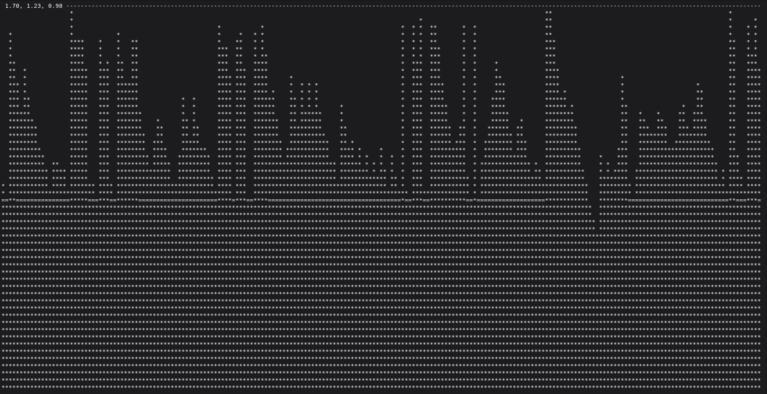
Мониторинг загрузки системы Linux с помощью tload
Параметры и примеры использования команды tload
Вы можете настроить работу tload с помощью нескольких параметров:
Измените скорость обновления с помощью параметра -d:
tload -d 10
На странице руководства по tload указано: «Задержка устанавливает интервал между обновлениями графика в секундах». Таким образом, график обновляется каждые 10 секунд. Следовательно, при больших значениях график обновляется реже.
Выберите конкретный терминал с помощью опции -t:
tload -t /dev/pts/1
Это позволяет отправить вывод в определенное окно терминала. Однако большинство пользователей просто используют стандартный дисплей.
Масштабируйте график с помощью опции -s:
tload -s 100
Параметр масштаба позволяет задать вертикальную шкалу для отображения (в символах между делениями графика). Таким образом, чем меньше значение, тем больше масштаб, и наоборот. Следовательно, вы можете увеличивать или уменьшать масштаб отображения данных.
Как читать результаты и график tload
График tload поначалу может показаться запутанным. Тем не менее, разобравшись в его визуальном представлении, вы поймете, что к чему.
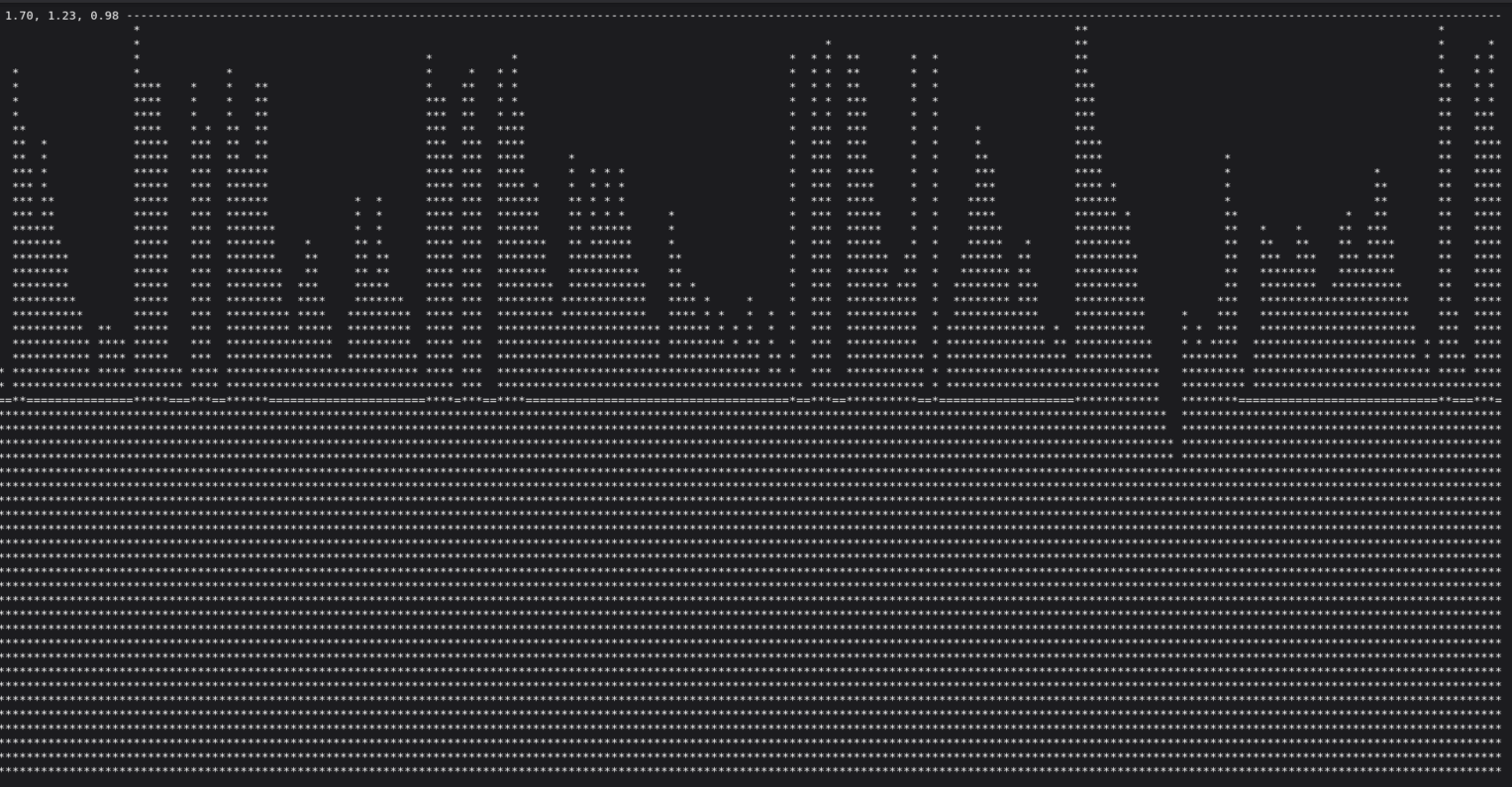
Чтение выходных данных и графика
По вертикальной оси показано значение нагрузки. Чем выше значение, тем больше нагрузка на систему. Чем ниже значение, тем меньше нагрузка. Как я уже говорил, эти значения следует интерпретировать с учетом количества ядер вашего процессора.
По горизонтальной оси отложено время, движущееся слева направо. В каждом столбце представлен отдельный временной интервал. График постоянно прокручивается, поэтому справа появляются новые данные, а слева исчезают старые.
Используемые символы создают визуальный узор. Звездочки (*) обычно обозначают точки загрузки, формируя линейный график. Кроме того, в зависимости от настроек вашего терминала и от того, как меняется загрузка между обновлениями, могут отображаться разные символы.
Анализ графика нагрузки
При анализе графика нагрузки обращайте внимание на следующие закономерности:
Ровные горизонтальные линии указывают на стабильную нагрузку. Это нормально для систем с предсказуемой нагрузкой.
Внезапные скачки указывают на кратковременные периоды высокой активности. Они могут свидетельствовать о запуске процесса, компиляции кода или обработке большого количества запросов.
Постепенное увеличение указывает на растущую нагрузку на систему. Это может означать, что к ней подключается больше пользователей или накапливаются фоновые процессы.
Падение почти до нуля указывает на периоды простоя, когда процессору почти нечего делать.
tload, top или uptime: какую команду Linux использовать?
Несколько других команд Linux предоставляют аналогичную информацию. Однако у каждой из них есть свои преимущества.
Команда uptime показывает среднюю нагрузку в виде трех чисел (среднее значение за 1, 5 и 15 минут). Это быстрый способ, но он не дает визуальной обратной связи. С другой стороны, tload позволяет получить график, который легче интерпретировать с первого взгляда.
$ uptime
 19:01:32 up  4:03,  2 users,  load average: 0.00, 0.00, 0.00
Команда top отображает процессы и загрузку одновременно. Она предоставляет больше информации, но занимает больше места на экране. В то же время tload остается компактной и лаконичной.
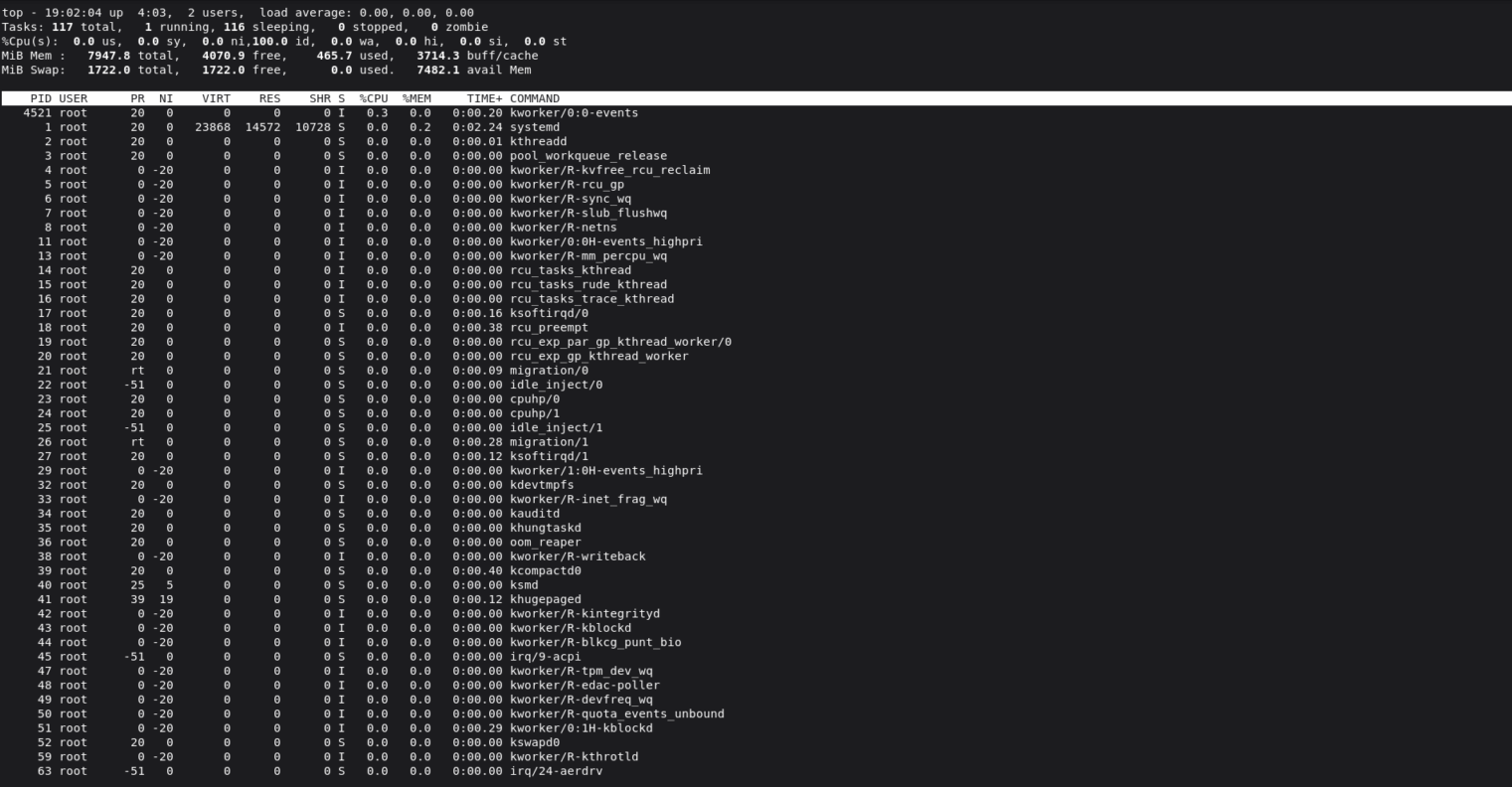
Вывод верхней команды Linux
Команда htop предоставляет красочный интерактивный интерфейс. Это мощная программа, но для большинства систем требуется установка. В отличие от нее, tload предустановлена во многих дистрибутивах Linux в составе пакета procps.
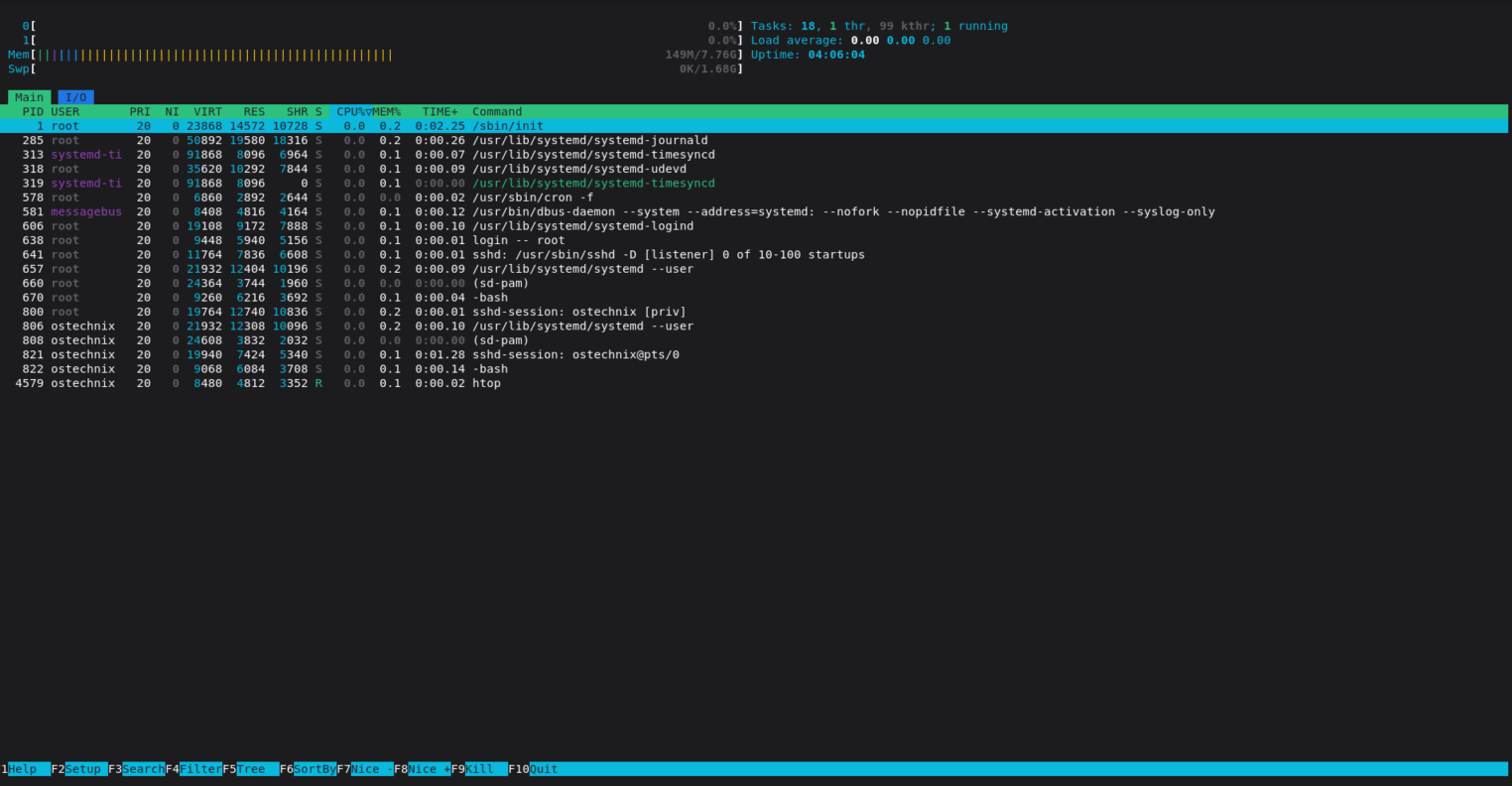
Вывод команды htop в Linux
Реальные примеры использования tload
Давайте рассмотрим несколько реальных сценариев, в которых пригодится команда tload .
Мониторинг длительных задач
Предположим, вы компилируете большой программный проект. Вы можете запустить tload в отдельном окне терминала. По мере компиляции вы увидите всплеск нагрузки. После завершения компиляции график снова опустится. Таким образом, вы будете точно знать, когда задача будет выполнена, без необходимости постоянно проверять.
Мониторинг Linux-сервера с помощью tload
Системные администраторы часто используют tload на серверах. Они могут запускать его в часы пиковой нагрузки, чтобы посмотреть, как система справляется с трафиком. Если нагрузка остается стабильно высокой, значит, пришло время оптимизировать систему или обновить ее.
Проблемы с производительностью при отладке
Иногда вам кажется, что ваша система Linux работает медленно, но вы не понимаете почему. Запуск tload помогает выявить проблему. Если на графике отображается очень высокая нагрузка, значит, что-то потребляет слишком много ресурсов.
Как установить tload в Linux
Большинство дистрибутивов Linux включают tload по умолчанию как часть пакета procps. Пакет procps содержит free, kill, pkill pgrep, pmap ps, pwdx skill slabtop, snice sysctl tload, top uptime vmstat, w watch.
Однако, если у вас его нет, установка не составит труда:
Установите tload в Debian / Ubuntu:
sudo apt update
sudo apt install procps
Установите tload в RHEL / Fedora / AlmaLinux / Rocky Linux:
sudo dnf install procps-ng
Пакет procps или procps-ng содержит tload вместе с другими полезными системными утилитами.
tload Советы и рекомендации по использованию команды
Вот несколько практических советов, которые помогут вам эффективно использовать команду tload:
Запустите его в специальном терминале. Продолжайте tload работать в отдельном окне во время работы. Таким образом, вы сможете просматривать его при необходимости. Используйте для этой цели мультиплексоры tmux или screen.
Регулируйте задержку в зависимости от своих потребностей. Для быстро меняющихся систем используйте более короткие задержки с опцией -d. Для стабильных серверов подойдут более длительные задержки.
Комбинируйте с другими инструментами мониторинга. Используйте tload вместе с такими командами, как ps или top, чтобы получить полное представление о производительности системы.
Обращайте внимание на закономерности. Регулярные всплески активности могут указывать на выполнение запланированных задач или заданий cron. Неожиданные скачки могут сигнализировать о проблемах.
Учитывайте количество ядер. Всегда соотносите значения загрузки с количеством ядер вашего процессора. Количество ядер можно узнать с помощью команды:
grep 'model name' /proc/cpuinfo | wc -l
Устранение распространенных проблем с tload
Иногда при использовании команды tload могут возникать проблемы. Ниже перечислены распространенные проблемы и способы их решения.
Проблема 1. График выглядит искаженным
Попробуйте изменить размер окна терминала. Иногда для корректной визуализации на экране требуется больше места.
Проблема 2. Команда tload не найдена
Проверьте, существует ли команда, введя which tload. Если ничего не появляется, вам нужно установить пакет procps, как описано выше.
Проблема 3. График не обновляется
Убедитесь, что ваша система не зависла полностью. Попробуйте нажать Ctrl+C для выхода, а затем перезапустите tload. Если вы укажете -d 0, то «сигнал тревоги будет установлен на 0, что не приведет к отправке сигнала SIGALRM и обновлению дисплея».
Проблема 4. Проблемы с отображением в терминале
Некоторые эмуляторы терминала справляются с отображением ASCII-графики лучше других. Если у вас возникли проблемы, попробуйте использовать другой терминал.
Дополнительно: как рассчитать среднюю нагрузку на Linux
Для тех, кто интересуется более глубокими техническими подробностями, анализ Брендана Грегга показывает, что в Linux для усреднения нагрузки используется «экспоненциально затухающее среднее значение», которое включает в себя как запущенные процессы, так и процессы в режиме «непрерывистого сна».
Это отличает Linux от других Unix-систем. В 1993 году разработчик Linux Матиас Урлихс изменил формулу расчета, включив в нее процессы, ожидающие дискового ввода-вывода, чтобы среднее значение нагрузки более точно отражало общую нагрузку на систему, а не только загрузку процессора.
Часто задаваемые вопросы (FAQ)
Вопрос: Что такое команда tload в Linux?
Ответ: Команда tload — это утилита для Linux, которая в режиме реального времени отображает графическое представление средней загрузки системы. Она показывает, насколько загружен ваш процессор, с помощью ASCII-графика, который автоматически обновляется в вашем терминале. Эта команда входит в пакет procps-ng.
Вопрос: Как использовать команду tload?
Ответ: Просто введите tload в терминале и нажмите Enter. Команда отобразит график загрузки вашей системы в режиме реального времени. Вы можете настроить его с помощью параметров: используйте -d для изменения задержки обновления (например, tload -d 10 для обновления каждые 10 секунд), -s для изменения масштаба графика или -t для выбора другого терминала.
Вопрос: какой средний уровень загрузки считается оптимальным для моей системы Linux?
Ответ: Нормальная средняя нагрузка обычно не превышает количество ядер вашего процессора. Например, в 4-ядерной системе нормальная нагрузка составляет 4,0 или ниже. Чтобы узнать количество ядер вашего процессора, используйте команду: grep 'model name' /proc/cpuinfo | wc -l.
Вопрос: чем tload отличается от top или uptime?
Ответ: Команда uptime показывает среднюю загрузку в виде трех чисел, но не предоставляет визуальной обратной связи. Команда top отображает процессы и загрузку одновременно, но занимает больше места на экране. Команда tload выводит простой визуальный ASCII-график, на котором отображается только средняя загрузка в динамике, что позволяет с первого взгляда заметить тенденции.
Вопрос: Установлен ли tload в Linux по умолчанию?
Ответ: Да, tload предустановлен в большинстве дистрибутивов Linux как часть пакета procps или procps-ng . Если он у вас не установлен, вы можете установить его с помощью менеджера пакетов: ‘sudo apt install procps‘ в Debian/Ubuntu или ‘sudo dnf install procps-ng‘ в Fedora/RHEL.
Основные выводы: освойте команду tload
Команда tload предлагает простой и эффективный способ мониторинга нагрузки на вашу систему Linux в режиме реального времени. Она преобразует абстрактные цифры в удобный для восприятия график. Таким образом, вы сможете быстро понять, что происходит с производительностью вашей системы.
Несмотря на то, что это не самый многофункциональный инструмент для мониторинга, его простота делает его невероятно полезным для быстрой проверки системы. Вы можете запустить его за считаные секунды и сразу увидеть состояние системы. Кроме того, он не требует настройки.
В следующий раз, когда ваша система Linux будет работать медленно, попробуйте выполнить команду tload . Возможно, вы удивитесь тому, что увидите. Визуальная обратная связь поможет вам принимать более взвешенные решения по управлению системными ресурсами.
Независимо от того, являетесь ли вы системным администратором, разработчиком или просто любопытным пользователем Linux, изучающим инструменты командной строки, tload заслуживает того, чтобы занять место в вашем наборе инструментов. Это одна из тех небольших утилит, которые оказываются невероятно полезными, когда о них узнаешь.
Готовы отслеживать загрузку системы? Откройте терминал и введите tload, чтобы увидеть, как работает ваша система Linux.
Редактор: AndreyEx