
В этой статье мы рассмотрим различные этапы установки пакетов, входящих в состав LAMP стека с PHP 8.3 и MariaDB 11 в Ubuntu 24.04 Server и Desktop редакциях.
Как вы, возможно, уже знаете, стек LAMP (Linux, Apache, MySQL/MariaDB, PHP) представляет собой набор ведущих пакетов программного обеспечения для веб-разработки с открытым исходным кодом.
Эта веб-платформа состоит из веб-сервера, системы управления базами данных и серверного языка программирования и подходит для создания динамических веб-сайтов и широкого спектра веб-приложений.
Одно из распространённых применений стека LAMP — запуск систем управления контентом (CMS), таких как WordPress, Joomla, или Drupal, и многих других.
Требования
Чтобы следовать этой статьи по стеку LAMP, вам понадобится сервер Ubuntu 24.04.
Шаг 1. Установите Apache в Ubuntu 24.04
Первым делом нужно установить веб-сервер Apache из официальных репозиториев Ubuntu по умолчанию, введя в терминале следующие команды:
sudo apt update
sudo apt install apache2
После успешной установки веб-сервера Apache проверьте, запущен ли демон и к каким портам он привязан (по умолчанию Apache прослушивает порт 80), выполнив следующие команды:
sudo systemctl status apache2
sudo ss -tlpn | grep apache2
Если у вас включен брандмауэр UFW в Ubuntu 24.04, вам нужно разрешить трафик по протоколам HTTP и HTTPS:
sudo ufw allow 'Apache Full'
sudo ufw status
Вы также можете проверить веб-сервер Apache через веб-браузер, введя IP-адрес сервера по протоколу HTTP. В веб-браузере должна открыться веб-страница Apache по умолчанию, как на скриншоте ниже:
http://your_server_IP_address
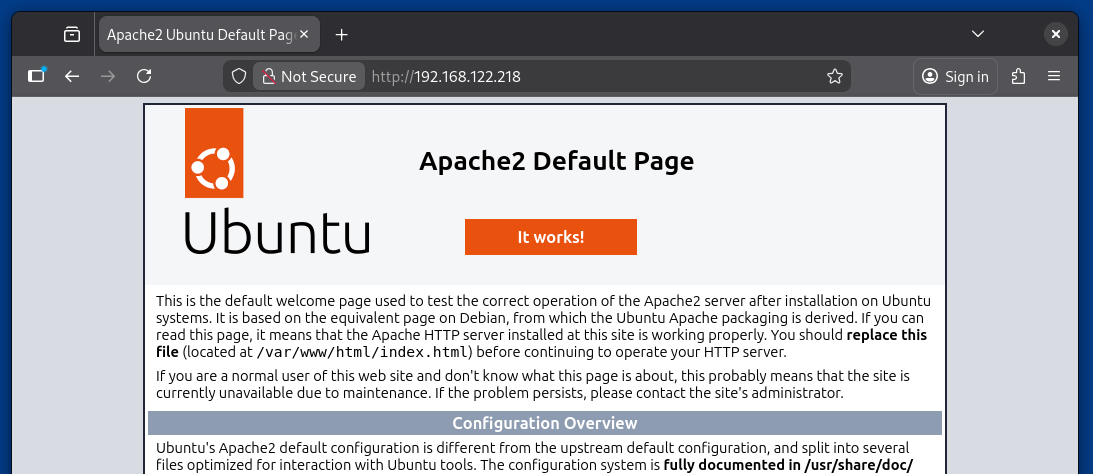
Проверьте веб-сервер Apache с помощью браузера
Если вы хотите использовать HTTPS для защиты своих веб-страниц, вы можете включить модуль Apache SSL и подтвердить порт, выполнив следующие команды:
sudo a2enmod ssl
sudo a2ensite default-ssl.conf
sudo systemctl restart apache2
sudo ss -tlpn | grep apache2
Теперь подтвердите поддержку Apache SSL с помощью защищённого протокола HTTPS, введя в веб-браузере следующий адрес:
https://IP-адрес_вашего_сервера
Вы увидите следующую страницу с ошибкой. Это связано с тем, что Apache настроен на работу с самоподписанным сертификатом. Просто примите это и продолжайте работу, чтобы обойти ошибку сертификата. Веб-страница должна отображаться безопасно.
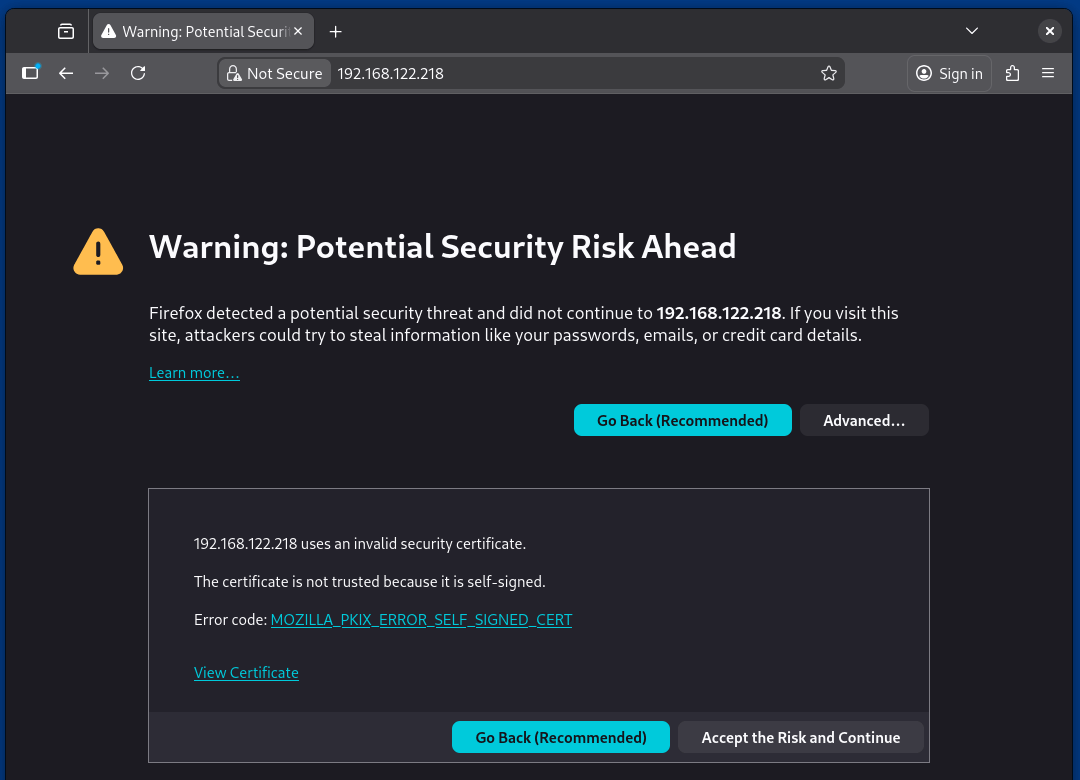
Как обойти предупреждения о самоподписанных сертификатах в Apache
Затем настройте веб-сервер Apache так, чтобы он запускал службу при загрузке, с помощью следующей команды.
sudo systemctl enable apache2
Шаг 2. Установка PHP 8.3 в Ubuntu 24.04
Чтобы установить PHP с наиболее часто используемыми модулями для веб-разработки, сначала выполните поиск доступных пакетов PHP с помощью следующих команд:
apt search php8.3
Как только вы узнаете, какие модули PHP 8.3 необходимы для настройки, используйте следующую команду для установки нужных модулей, чтобы PHP мог запускать скрипты совместно с веб-сервером Apache.
sudo apt install php8.3 libapache2-mod-php8.3 php8.3-mysql php8.3-xml php8.3-gd php8.3-curl php8.3-mbstring php8.3-zip
После установки и настройки PHP 8.3 и необходимых модулей на вашем сервере выполните команду php -v, чтобы узнать текущую версию PHP.
php -v
Для дальнейшей проверки PHP 8.3 и конфигурации его модулей создайте файл info.php в веб-каталоге apache /var/www/html/ с помощью текстового редактора nano.
sudo nano /var/www/html/info.php
Добавьте приведенные ниже строки кода в файл info.php
<?php
phpinfo();
?>
Чтобы изменения вступили в силу, перезапустите службу Apache.
sudo systemctl restart apache2
Откройте веб-браузер и введите следующий URL-адрес, чтобы проверить конфигурацию PHP.
http://IP-адрес_вашего_сервера/info.php
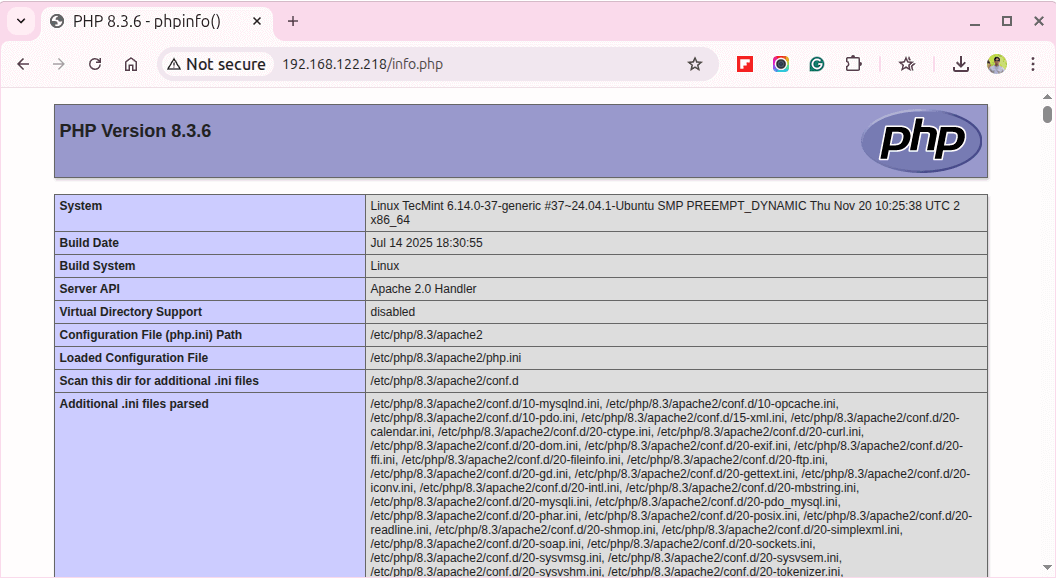
Проверьте конфигурацию PHP через браузер
Если вы хотите установить дополнительные модули PHP, используйте команду apt и нажмите [TAB] после строки php8.3, и функция автозаполнения bash автоматически покажет вам все доступные модули PHP 8.3.
sudo apt install php8.3[TAB]
Например, если вам нужно установить дополнительные модули для обработки изображений и поддержки интернационализации, вы можете сделать это, как показано на рисунке.
sudo apt install php8.3-imagick php8.3-intl php8.3-bcmath
После установки любых новых модулей PHP всегда перезапускайте Apache, чтобы они загрузились.
sudo systemctl restart apache2
Шаг 3. Установка MariaDB 11 в Ubuntu 24.04
Теперь пришло время установить последнюю версию MariaDB с необходимыми модулями PHP для доступа к базе данных через интерфейс Apache-PHP.
sudo apt install mariadb-server mariadb-client php8.3-mysql
После установки MariaDB необходимо защитить её с помощью скрипта безопасности, который установит пароль для root-пользователя, отменит анонимный доступ, отключит удалённый вход в систему для root-пользователя и удалит тестовую базу данных.
sudo mysql_secure_installation
При появлении запроса:
- Нажмите
Enterдля ввода текущего пароля (по умолчанию пароль не установлен). - Введите
Yдля переключения на аутентификацию через unix_socket (рекомендуется). - Введите
Yдля установки пароля root и ввода надежного пароля. - Введите
Yдля удаления анонимных пользователей. - Введите
Yдля запрета удаленного входа в систему с правами root. - Введите
Yдля удаления тестовой базы данных. - Введите
Yдля перезагрузки таблиц привилегий.
Чтобы предоставить обычным пользователям системы доступ к базе данных MariaDB без использования привилегийsudo, войдите в систему MySQL под учётной записью root и выполните следующие команды:
sudo mysql
use mysql;
ALTER USER 'root'@'localhost' IDENTIFIED VIA mysql_native_password USING PASSWORD('ваш_надежный_пароль');
FLUSH PRIVILEGES;
EXIT;
Затем перезапустите службу MariaDB и попробуйте войти в базу данных под пользователем root, как показано на рисунке.
sudo systemctl restart mariadb
mysql -u root -p
Шаг 4. Установите phpMyAdmin в Ubuntu 24.04
При желании, если вы хотите администрировать MariaDB из веб-браузера, установите phpMyAdmin.
sudo apt install phpmyadmin
Во время установки phpMyAdmin:
- Выберите веб-сервер
apache2(нажмитеSpaceдля выбора, затемEnter). - Выберите «Yes», чтобы настроить phpmyadmin с помощью dbconfig-common.
- При появлении запроса введите
MariaDBпароль root. - Установите надежный пароль для приложения phpMyAdmin.
После установки phpMyAdmin необходимо включить необходимые расширения PHP и перезапустить Apache:
sudo phpenmod mbstring
sudo systemctl restart apache2
Вы можете получить доступ к веб-интерфейсу phpMyAdmin по следующему URL-адресу:
http://IP-адрес_вашего_сервера/phpmyadmin/
Вот и всё! Теперь у вас есть полностью настроенный стек LAMP, работающий на Ubuntu 24.04, который позволяет развертывать динамические веб-сайты или приложения на сервере Ubuntu.